
Restaurant/Shop Dashboard
Shop-Übersicht mit KPIs, Bestellungen, Umsatz und Schnellaktionen
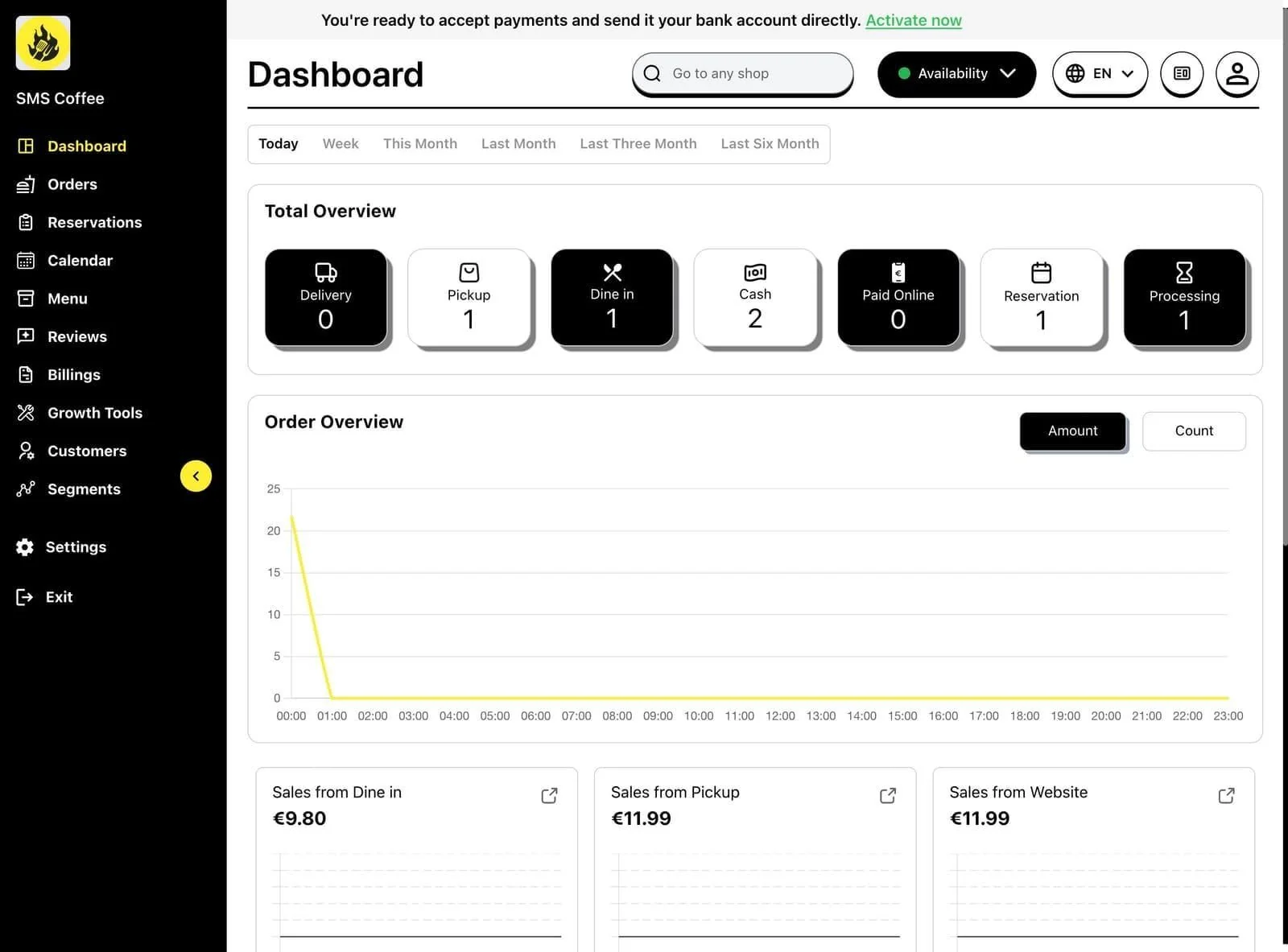
Das Shop Dashboard ist Ihr Startbildschirm für das Management Ihres Restaurants. Sehen Sie die heutige Leistung, aktive Bestellungen und kommende Reservierungen auf einen Blick.
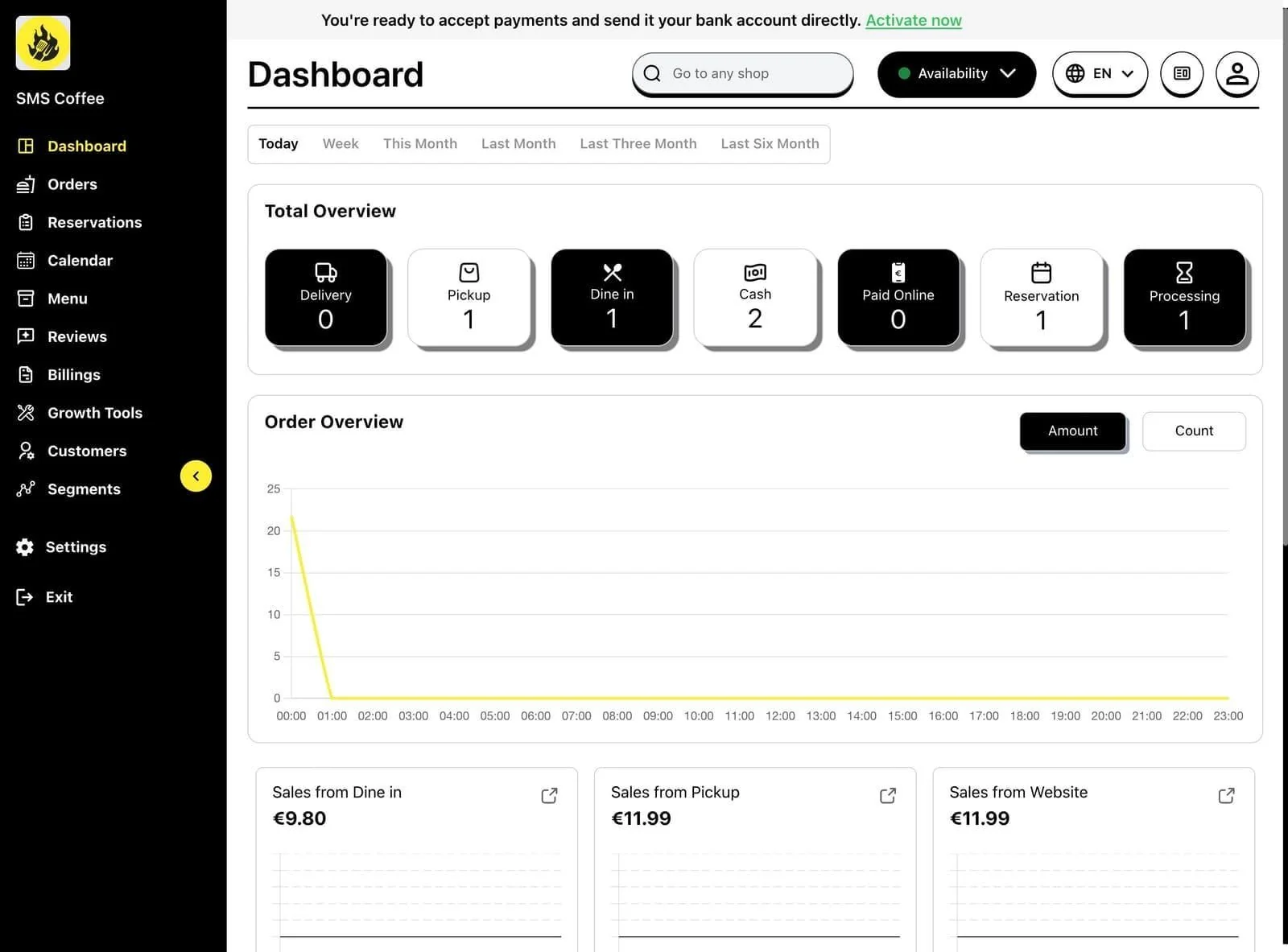
Dashboard Übersicht
Wenn Sie sich einloggen, zeigt das Dashboard:
- Gesamtbestellungen - Bestellungen für den gewählten Zeitraum
- Umsatz - Gesamtverkaufsbetrag
- Durchschnittlicher Bestellwert - Umsatz geteilt durch Bestellungen
- Neue Kunden - Erstkunden
Zeitraum ändern
Schritt 1: Finden Sie den Zeitraumwähler oben im Dashboard
Schritt 2: Klicken Sie zum Öffnen des Dropdowns
Schritt 3: Wählen Sie Ihren bevorzugten Bereich:
- Heute - Nur aktueller Tag
- Diese Woche - Letzte 7 Tage
- Diesen Monat - Letzte 30 Tage
- 3 Monate - Letzte 90 Tage
- 6 Monate - Letzte 180 Tage
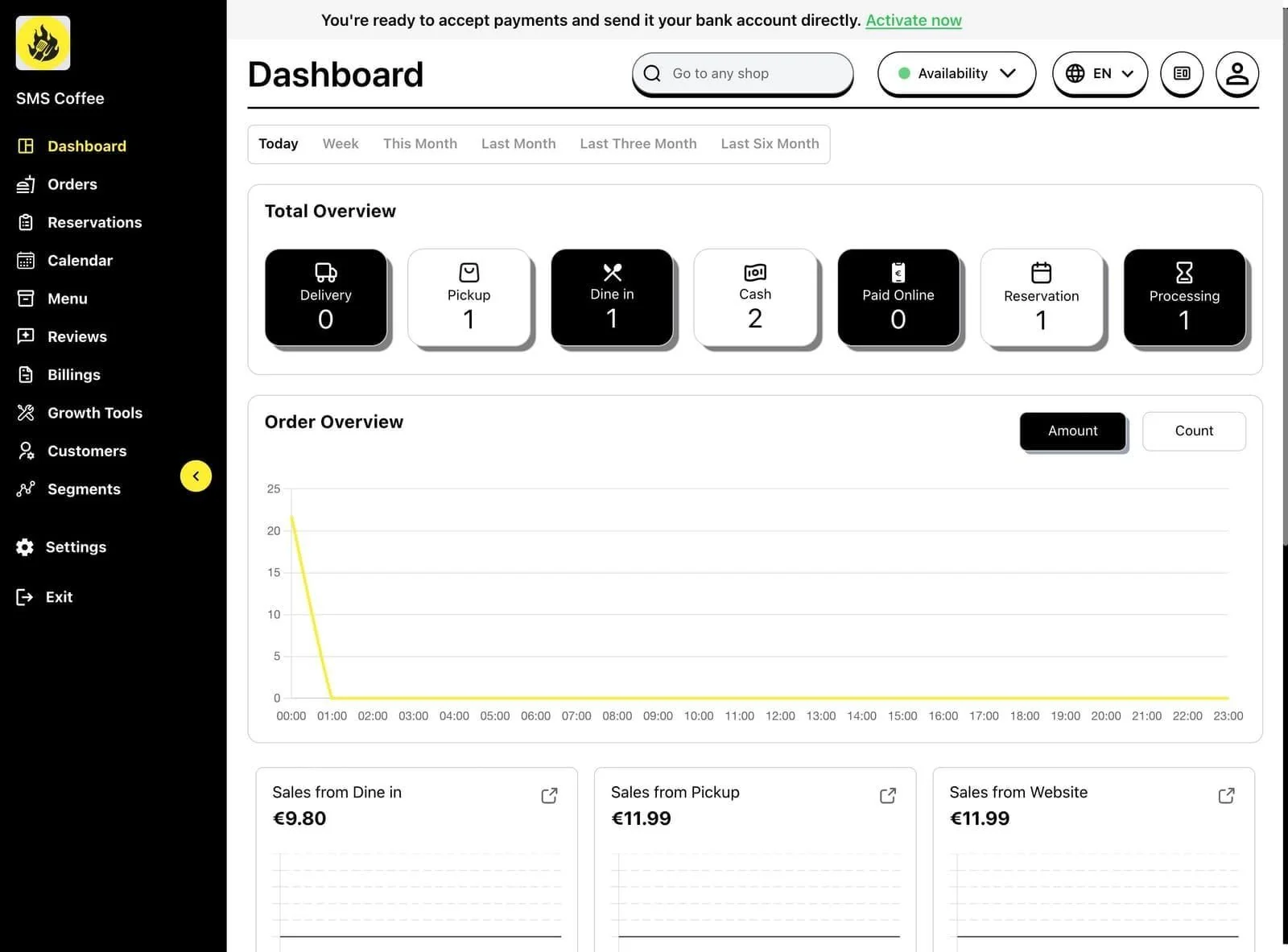
Schritt 4: Dashboard aktualisiert sich, um Daten für den gewählten Zeitraum zu zeigen
Service-Verfügbarkeit verwalten
Steuern Sie, wann Ihr Restaurant Bestellungen annimmt:
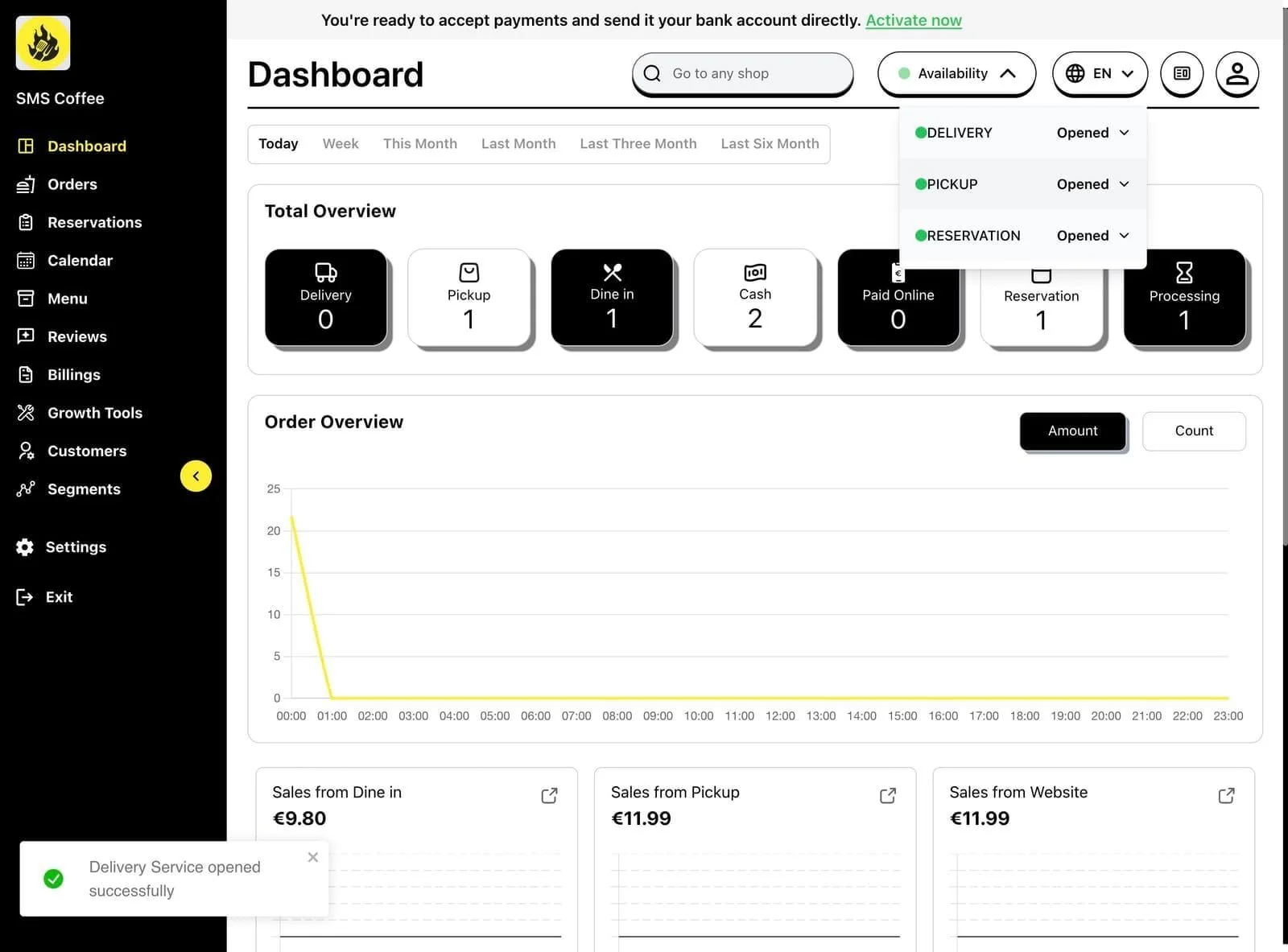
Lieferservice öffnen
Schritt 1: Klicken Sie das Availability Dropdown in der oberen Leiste
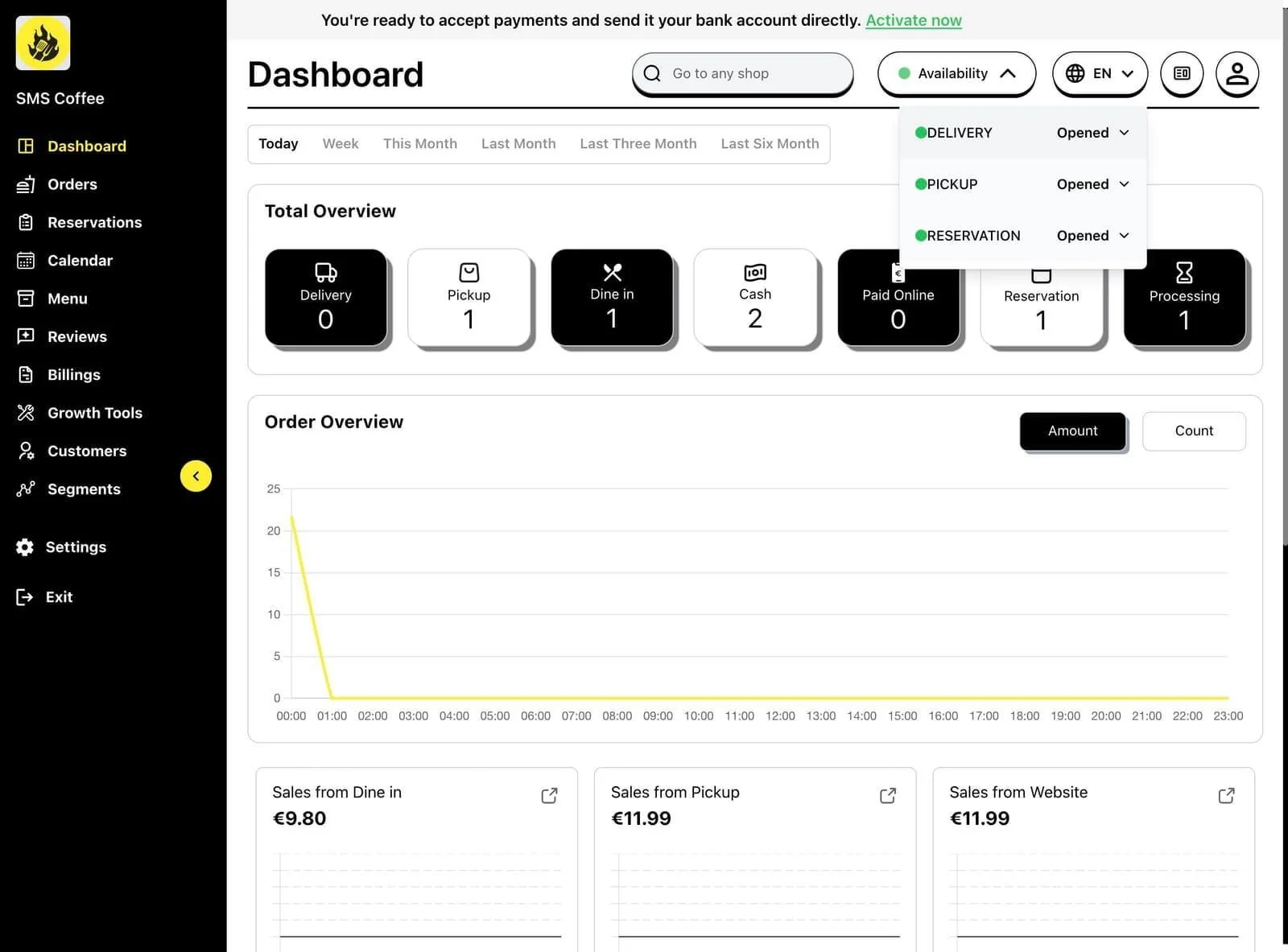
Schritt 2: Klicken Sie auf Delivery um das Liefermodal zu öffnen
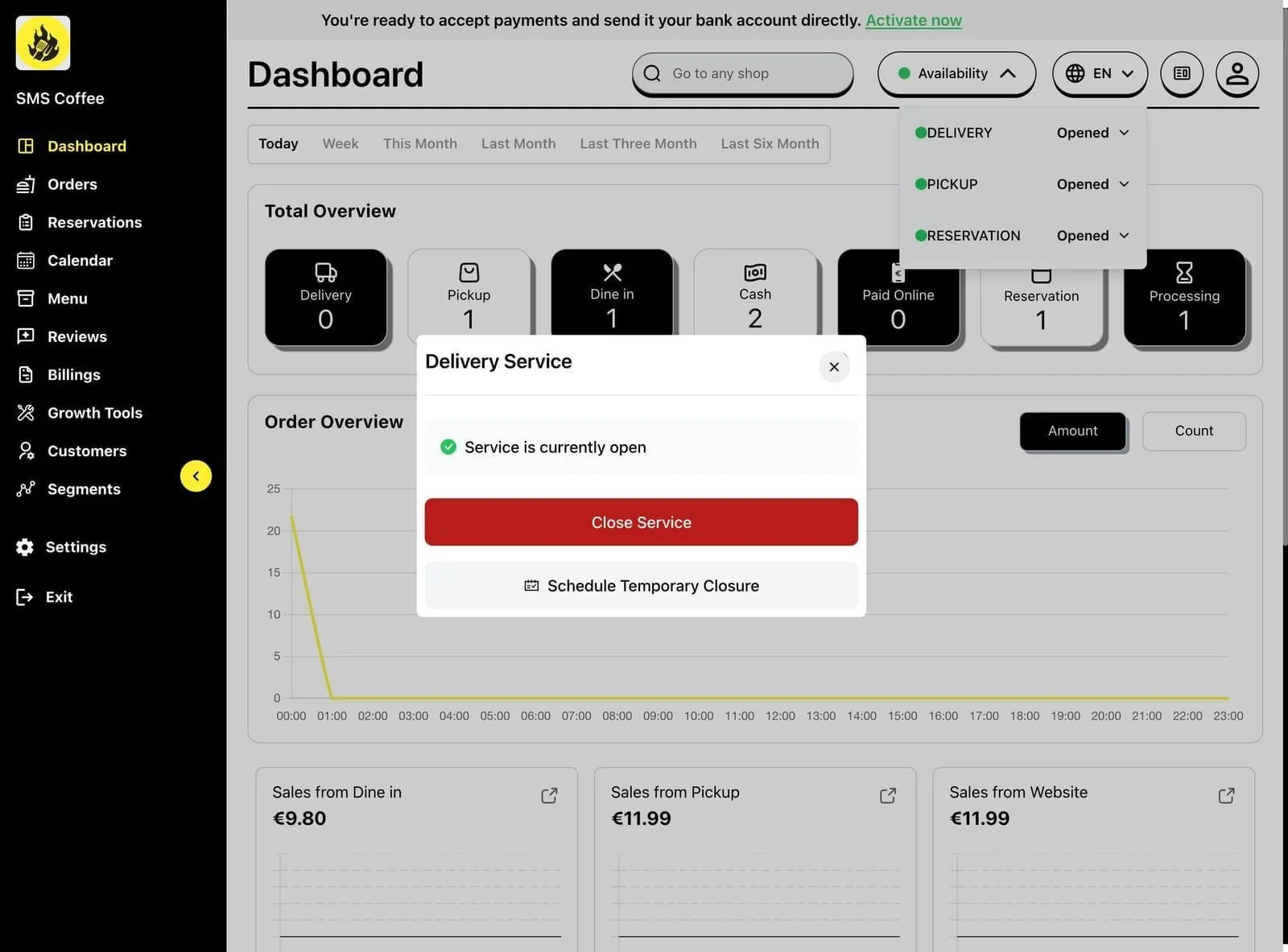
Schritt 3: Schalten Sie Lieferservice auf ON
Schritt 4: Setzen Sie die Öffnungsdauer (bis Schließzeit oder benutzerdefiniert)
Schritt 5: Klicken Sie Save
Lieferservice schließen
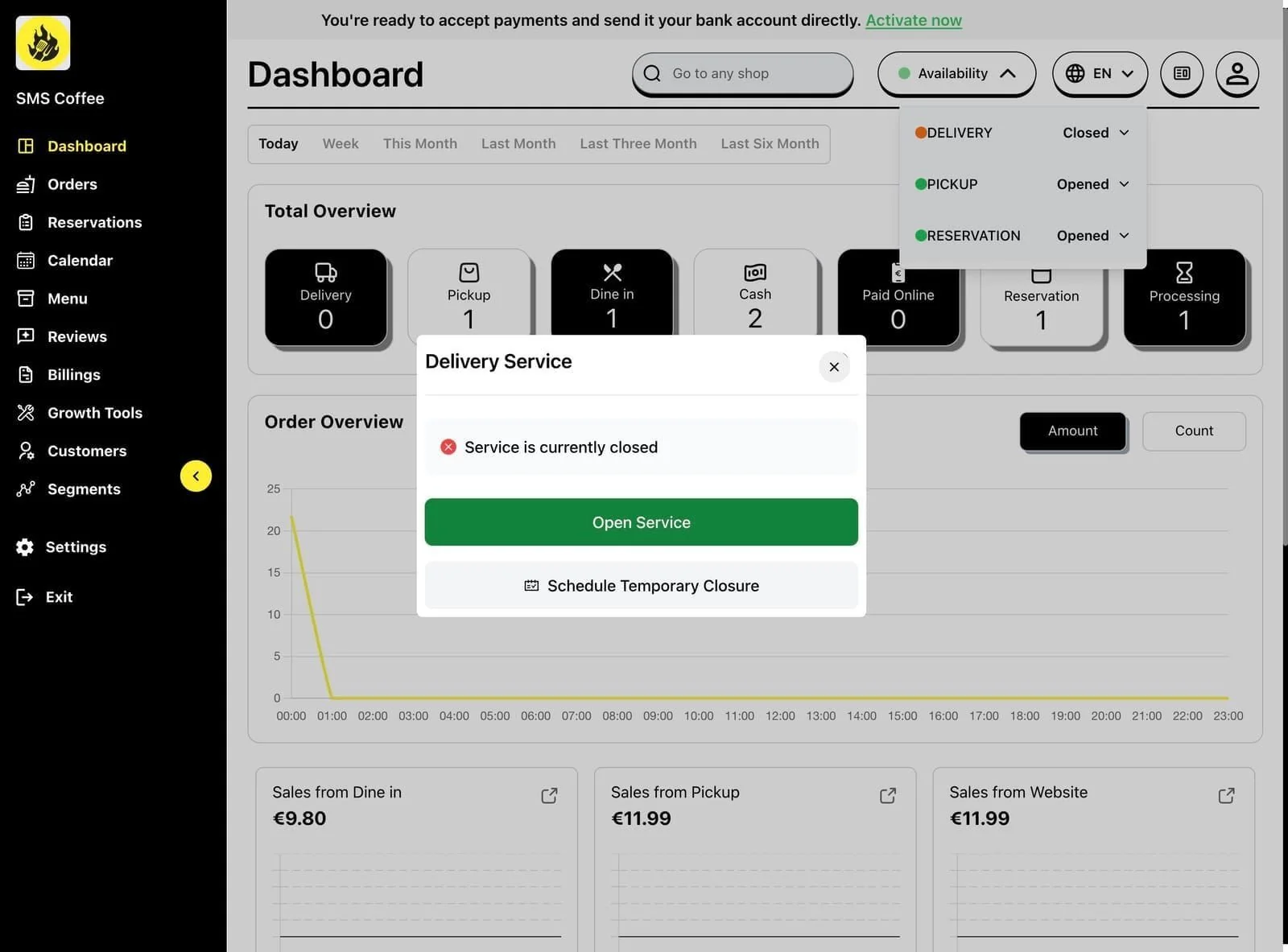
Schritt 1: Klicken Sie das Availability Dropdown
Schritt 2: Klicken Sie auf Delivery
Schritt 3: Schalten Sie Lieferservice auf OFF
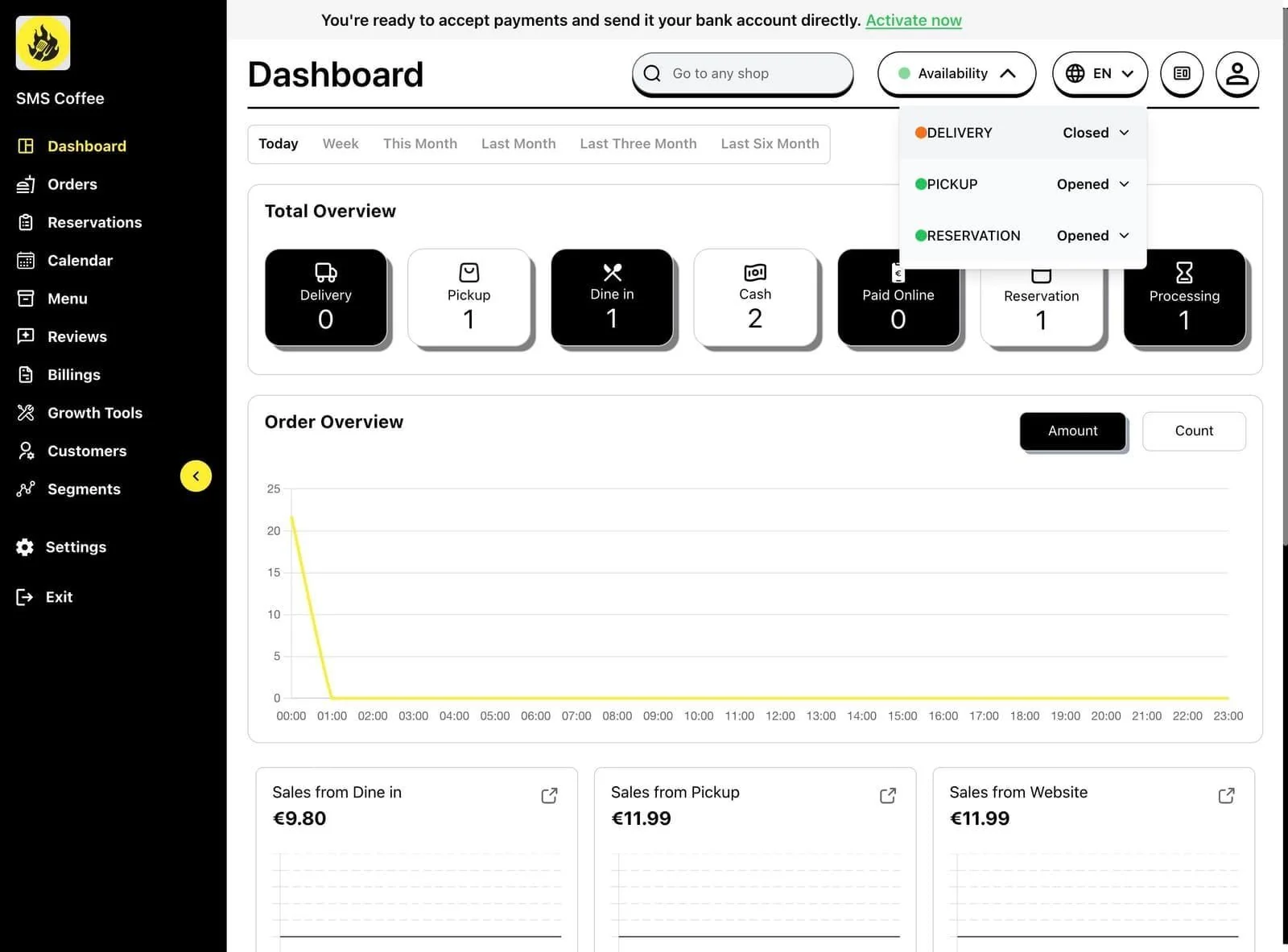
Schritt 4: Wählen Sie wann wieder geöffnet wird (automatisch morgen oder manuell)
Schritt 5: Klicken Sie Save
Abholservice verwalten
Schritt 1: Klicken Sie das Availability Dropdown
Schritt 2: Klicken Sie auf Pickup
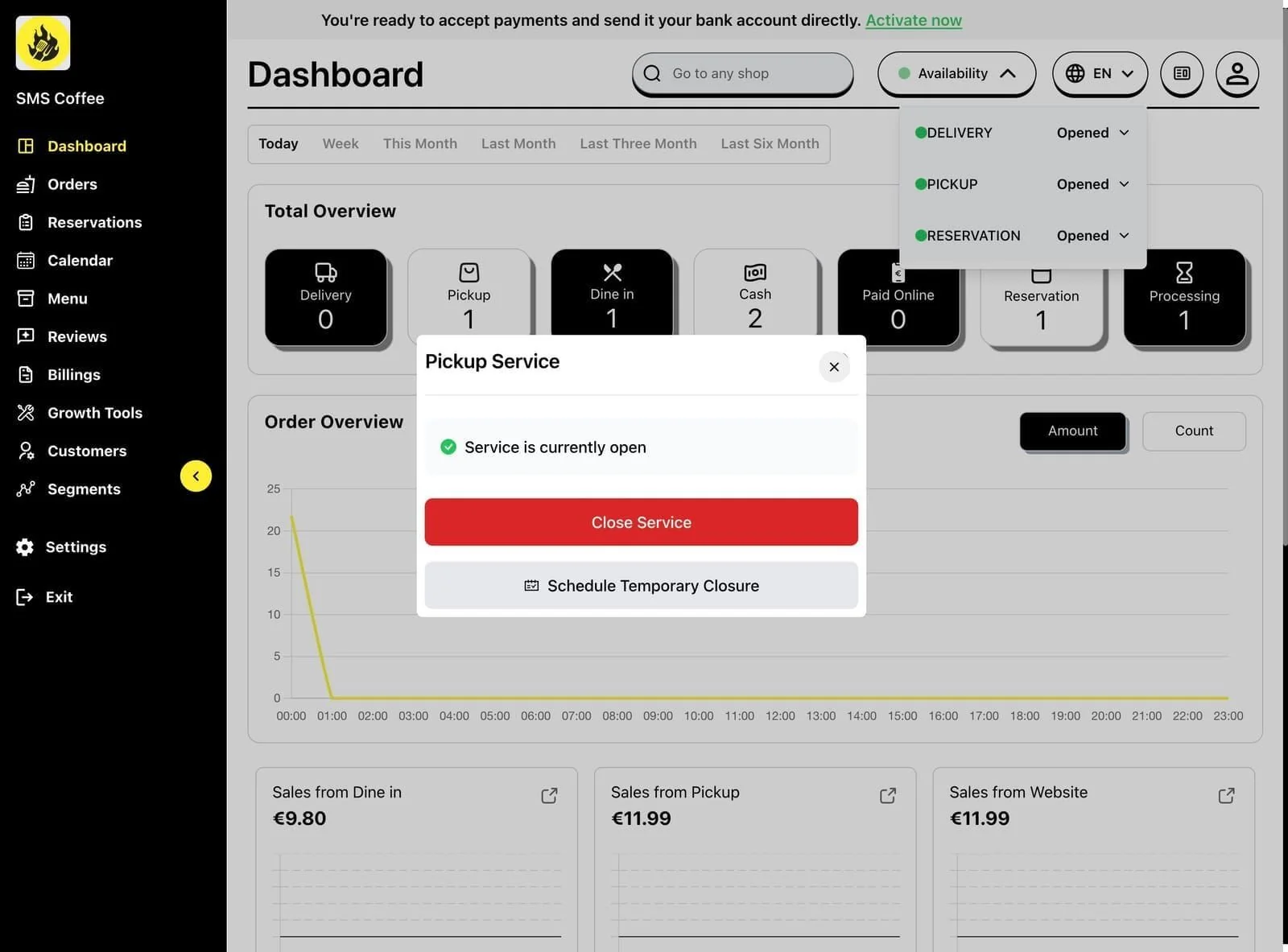
Schritt 3: Schalten Sie Abholservice auf ON oder OFF
Schritt 4: Setzen Sie Verfügbarkeitsoptionen
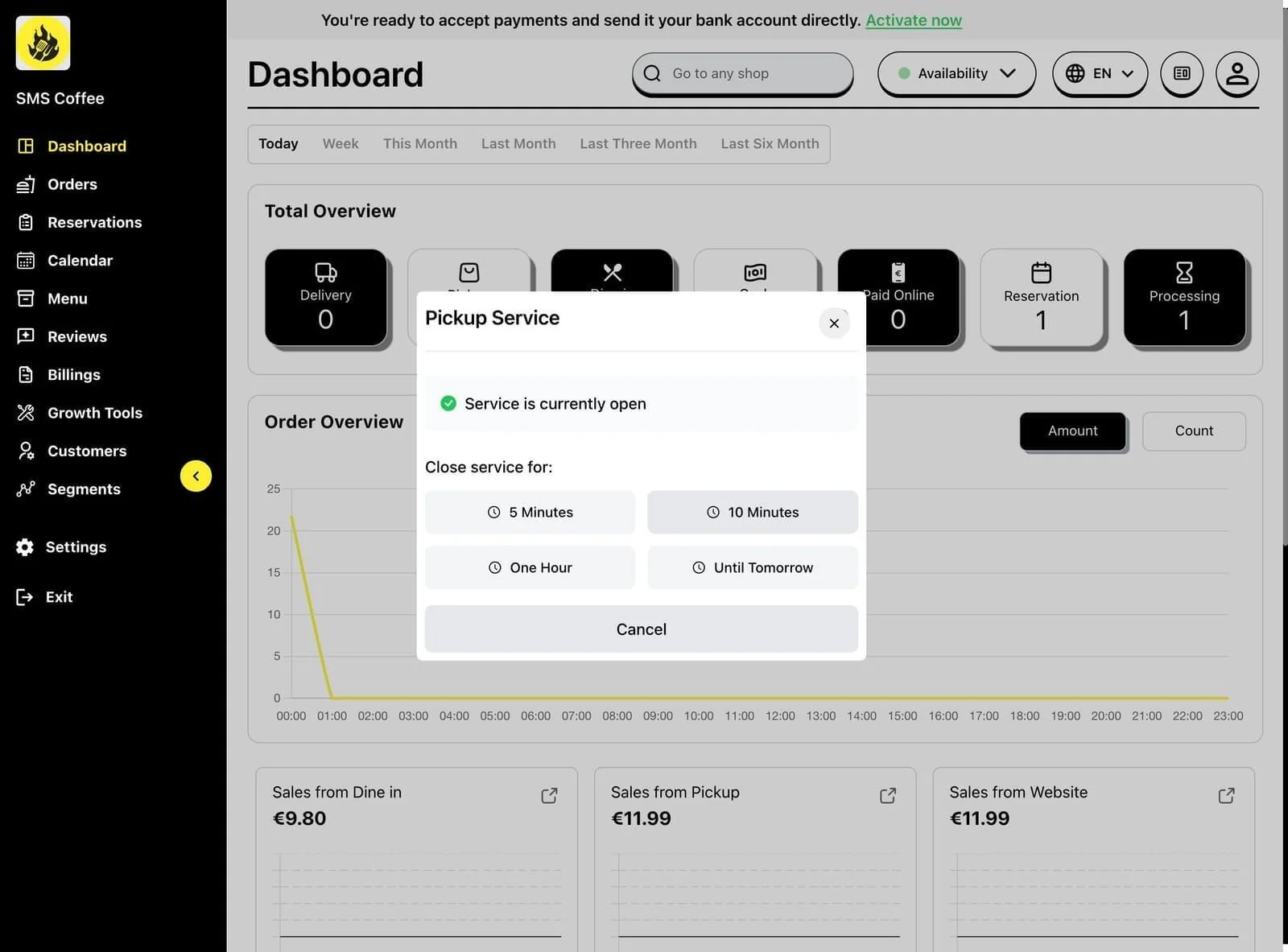
Schritt 5: Klicken Sie Save
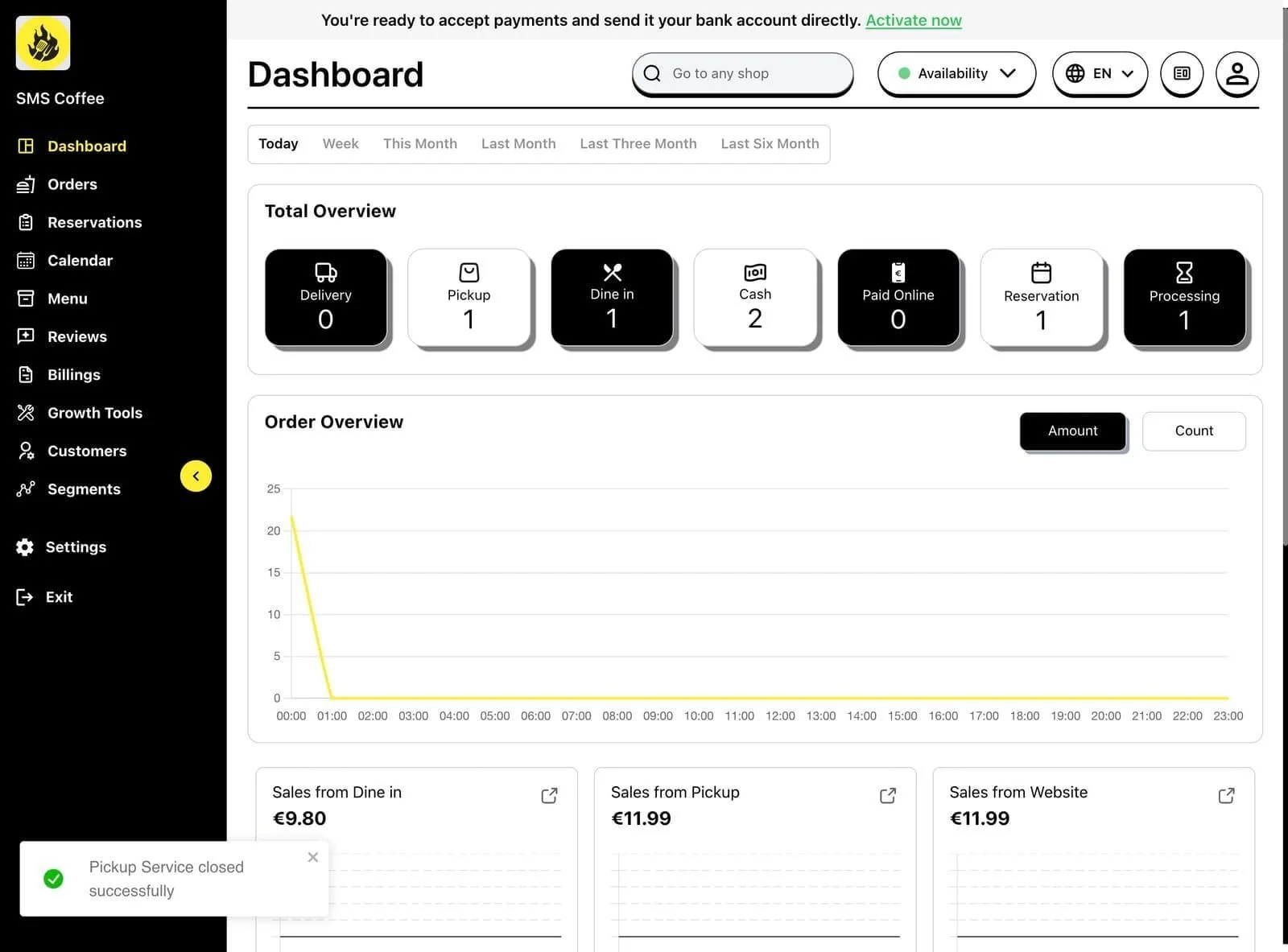
Benachrichtigungsmeldungen
Wenn Sie Änderungen vornehmen, sehen Sie Bestätigungsmeldungen:
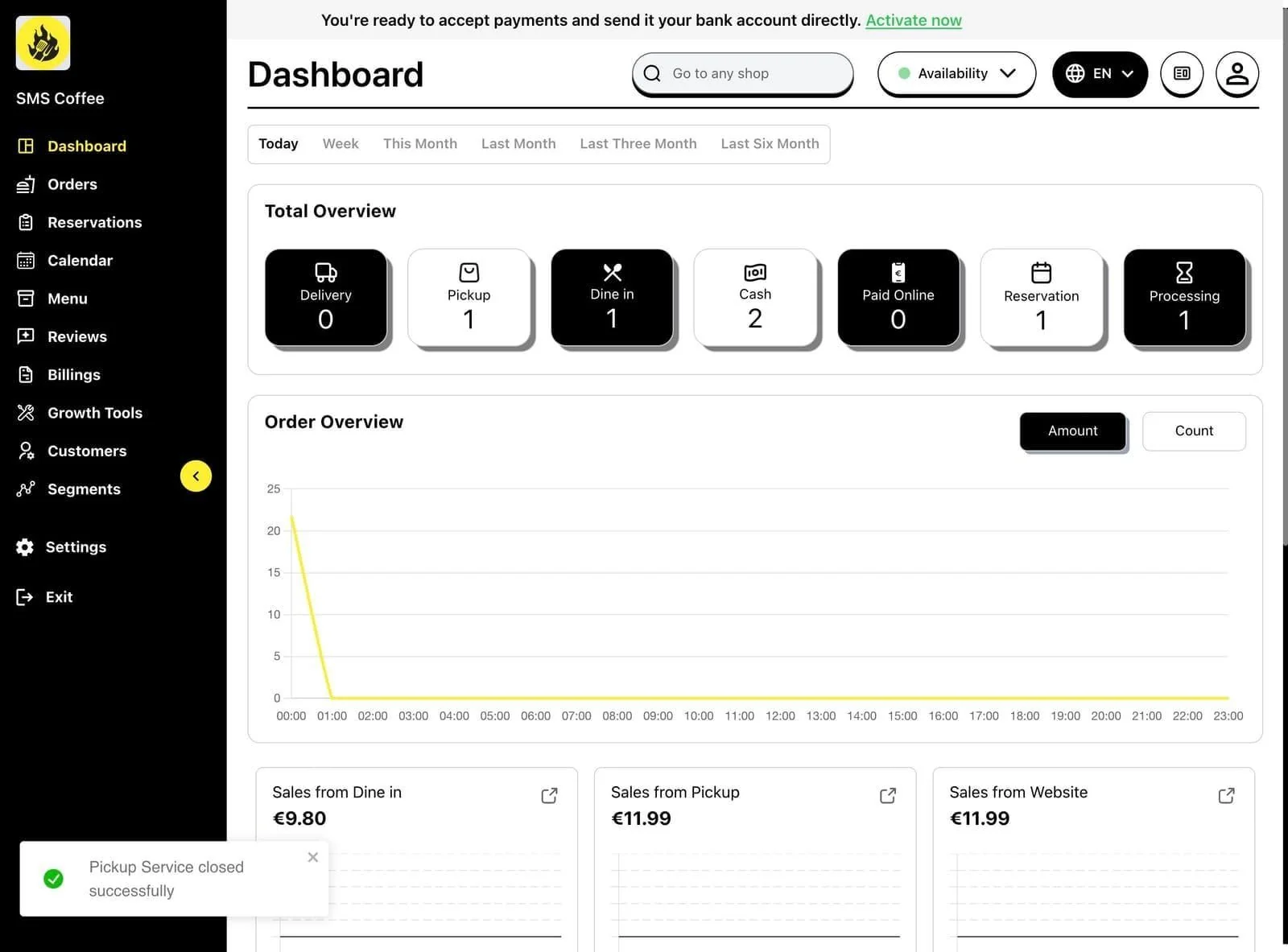
Diese Benachrichtigungen bestätigen, dass Ihre Aktion erfolgreich war.
Sprache ändern
Schritt 1: Klicken Sie das Sprachdropdown in der Top-Navigation
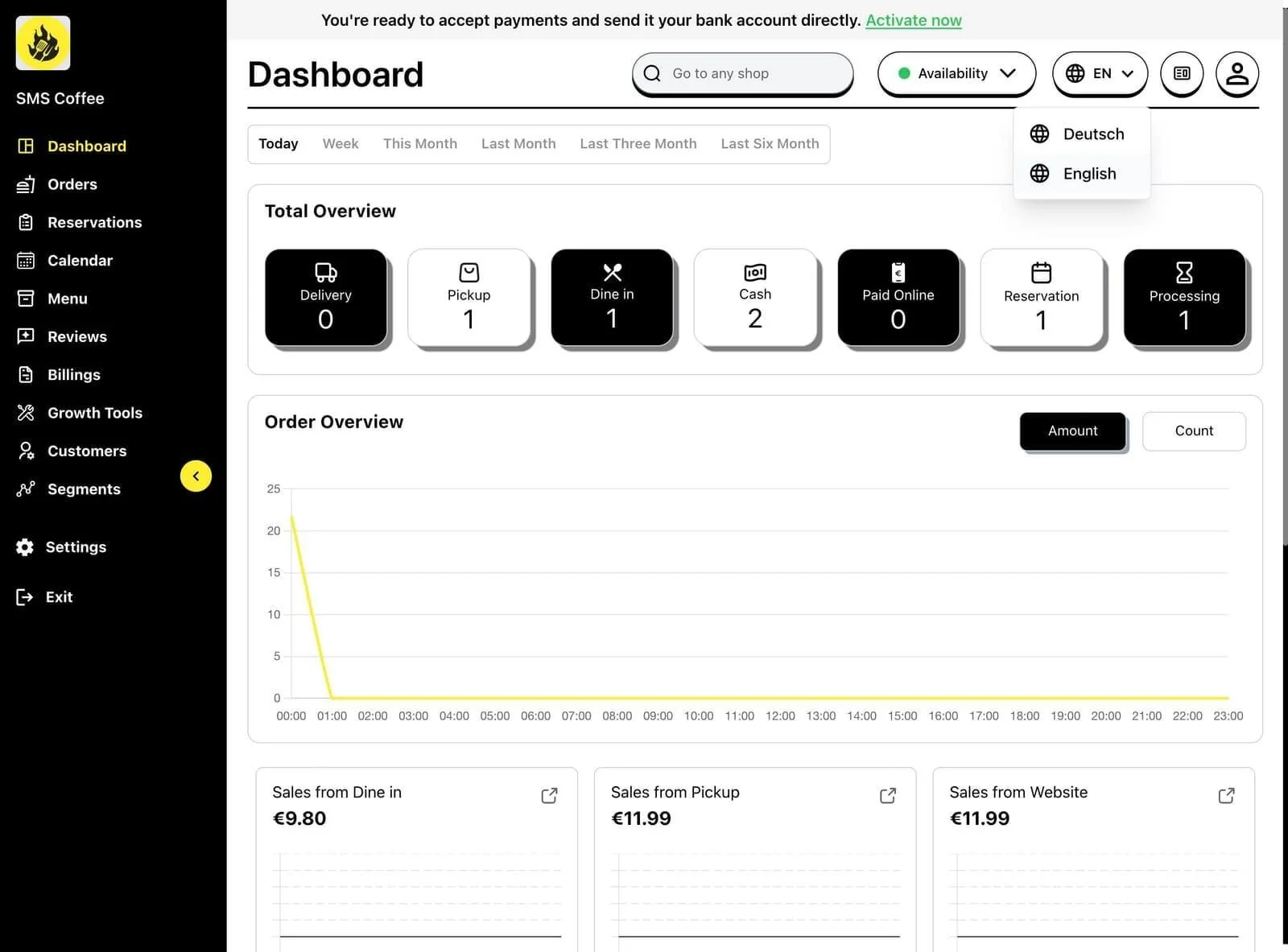
Schritt 2: Wählen Sie Ihre bevorzugte Sprache (Englisch, Deutsch, etc.)
Schritt 3: Die Oberfläche aktualisiert sich zur gewählten Sprache
Ihr Menü ansehen
Schnellzugriff auf Ihr Menü vom Dashboard:
Schritt 1: Klicken Sie Menü in der Seitenleiste
Schritt 2: Durchsuchen Sie Kategorien und Produkte
Schritt 3: Klicken Sie einen Artikel zum Bearbeiten
Schlüsselmetriken erklärt
| Metrik | Was sie zeigt |
|---|---|
| Gesamtbestellungen | Anzahl abgeschlossener Bestellungen |
| Gesamtumsatz | Bruttoverkaufsbetrag |
| Durchschnittsbestellung | Umsatz ÷ Bestellungen |
| Neue Kunden | Erstkäufer |
| Wiederholungsrate | Prozentsatz wiederkehrender Kunden |
Schnellaktionen
Vom Dashboard können Sie schnell:
- Bestellungen ansehen - Klicken Sie die Bestellanzahl für die Bestellliste
- Reservierungen prüfen - Heutige Buchungen sehen
- Menü bearbeiten - Zum Menümanagement navigieren
- Berichte ansehen - Zugriff auf detaillierte Analysen
Best Practices
Morgencheck:
- Verifizieren Sie korrekte Service-Verfügbarkeit
- Prüfen Sie die Zahlen von gestern
- Heutige Reservierungen überprüfen
Während Service:
- Aktive Bestellanzahl überwachen
- Auf Warnungen oder Benachrichtigungen achten
- Prüfen, ob Services pausiert werden müssen
Tagesende:
- Tagesumsatz überprüfen
- Mit Vortagen vergleichen
- Probleme oder Trends notieren