
Waiter POS – Überblick
Anleitungen für Bestellungen, Zahlungen, Reservierungen und die Einrichtung Ihres Geräts
Hier finden Sie die passende Anleitung, um Bestellungen aufzunehmen, Zahlungen zu prüfen, Reservierungen zu verwalten und Ihr Kassengerät zu nutzen.
Entwurf in Prüfung: Die Schritte wurden in einem US-Testrestaurant geprüft. Die Screenshots zeigen die englische Oberfläche. Die Optionen auf Ihrem Gerät können je nach Restaurant und Gerät abweichen.
Eine Bestellung am Tisch aufnehmen
- Öffnen Sie Vor Ort (Dine-In), wählen Sie den Raum und dann einen Tisch. Prüfen Sie, ob der Tisch schon eine Bestellung hat. Tischplan ansehen.
- Wählen Sie einen Artikel, wählen Sie die gewünschten Optionen und fügen Sie ihn der Bestellung hinzu.
- Prüfen Sie den Warenkorb. Folgen Sie dem Küchenablauf Ihres Restaurants und prüfen Sie, dass die Küche die Bestellung erhalten hat.
- Wenn der Gast zahlen möchte, tippen Sie auf Bezahlen. Wählen Sie eine Zahlungsart, prüfen Sie den Betrag noch einmal und bestätigen Sie das Zahlungsergebnis. Folgen Sie dem Belegablauf Ihres Restaurants.
Scrollen Sie über den Screenshot, um alle vier Markierungen zu sehen.
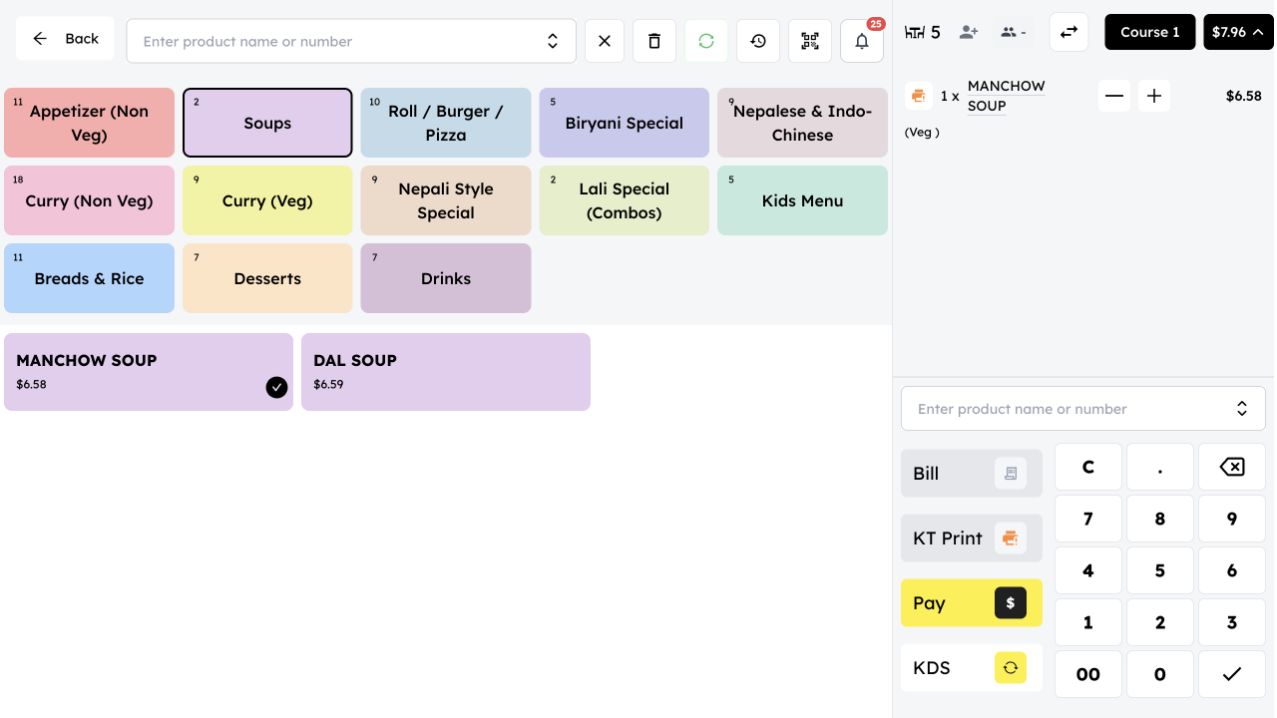
Beispiel aus dem US-Testrestaurant: Ein Artikel wurde einer Tischbestellung hinzugefügt.
- Kategorien: Wählen Sie eine Kategorie, um ihre Artikel zu sehen.
- Artikel: Wählen Sie einen Artikel und die gewünschten Optionen.
- Warenkorb: Prüfen Sie Artikel und Menge.
- Bezahlen: Öffnen Sie die Zahlung, wenn der Gast bereit ist.
Mehr Details finden Sie in der Anleitung für Bestellungen und der Anleitung für Zahlungen. Dieses Beispiel wurde in einem US-Testrestaurant geprüft. Belegdruck und Lieferung wurden nicht getestet.
Erste Schritte
Wenn Sie sich auf einem anderen Gerät anmelden, kann das eine bestehende Sitzung beeinflussen. Stempeln und Schichtfunktionen hängen von Ihrer Rolle und Einrichtung ab. Fragen Sie Ihre Leitung nach dem Ablauf in Ihrem Restaurant.
Bestellungen aufnehmen und verwalten
- Eine Bestellung vor Ort, zur Abholung oder zur Lieferung starten
- Einen Tisch finden oder eine Tischbestellung verschieben
- Die Speisekarte öffnen und Artikel hinzufügen
- Eine Bestellung in den Live-Bestellungen prüfen
- Eine Reservierung prüfen und verwalten
Der Bearbeitungsstatus einer Bestellung bestätigt allein keine Zahlung und keine Lieferung. Prüfen Sie die Details der jeweiligen Bestellung.
Zahlungen annehmen und Belege prüfen
- Eine Zahlung ausführen oder eine Rechnung teilen
- Ein eingerichtetes Kartenlesegerät oder Tap to Pay nutzen
- Küchenbons und Belege drucken
- Transaktionen, Kassenbuch und Berichte prüfen
- Den Ablauf für Rückerstattungen prüfen
Bezahlen öffnet den Zahlungsablauf. Prüfen Sie den Betrag nach der Wahl der Zahlungsart, und prüfen Sie das Ergebnis, bevor Sie die Bestellung als bezahlt behandeln. Ein endgültiger Z-Bericht kann eine Schicht abschließen, die sich nicht wieder öffnen lässt. Folgen Sie daher dem Tagesabschluss Ihrer Leitung.
Für eine Rückerstattung oder Stornierung folgen Sie dem Ablauf Ihres Restaurants und fragen Sie Ihre Leitung oder den Support.
Weitere Aufgaben für Gerät und Team
- Verfügbarkeit der Services prüfen
- Geräteeinstellungen und Verbindungen prüfen
- Verfügbare Kasseneinstellungen prüfen
- Eine Kundenanzeige nutzen, wo unterstützt
- Archivierte Bereiche und Tische prüfen
- Unterstützte Geräte wählen und nutzen
Änderungen an der Verfügbarkeit können sofort wirken. Folgen Sie daher dem Ablauf Ihres Restaurants.
Brauchen Sie Hilfe?
Wenn sich die App unerwartet verhält, notieren Sie Gerät, Uhrzeit und Ihre letzte Aktion. Wenden Sie sich dann an Ihre Leitung oder den Support Ihres Restaurants. Teilen Sie keine Passwörter, Gerätecodes oder unnötigen Gästedaten.