
Marketing-Features
Angebote, Treueprogramm, Kampagnen, Gutscheine und Kundenbindung
Marketing-Features bietet Tools für Kundenakquise und -bindung inklusive Angebote, Treueprogramme, E-Mail/SMS-Kampagnen, Banner und Gutscheine.
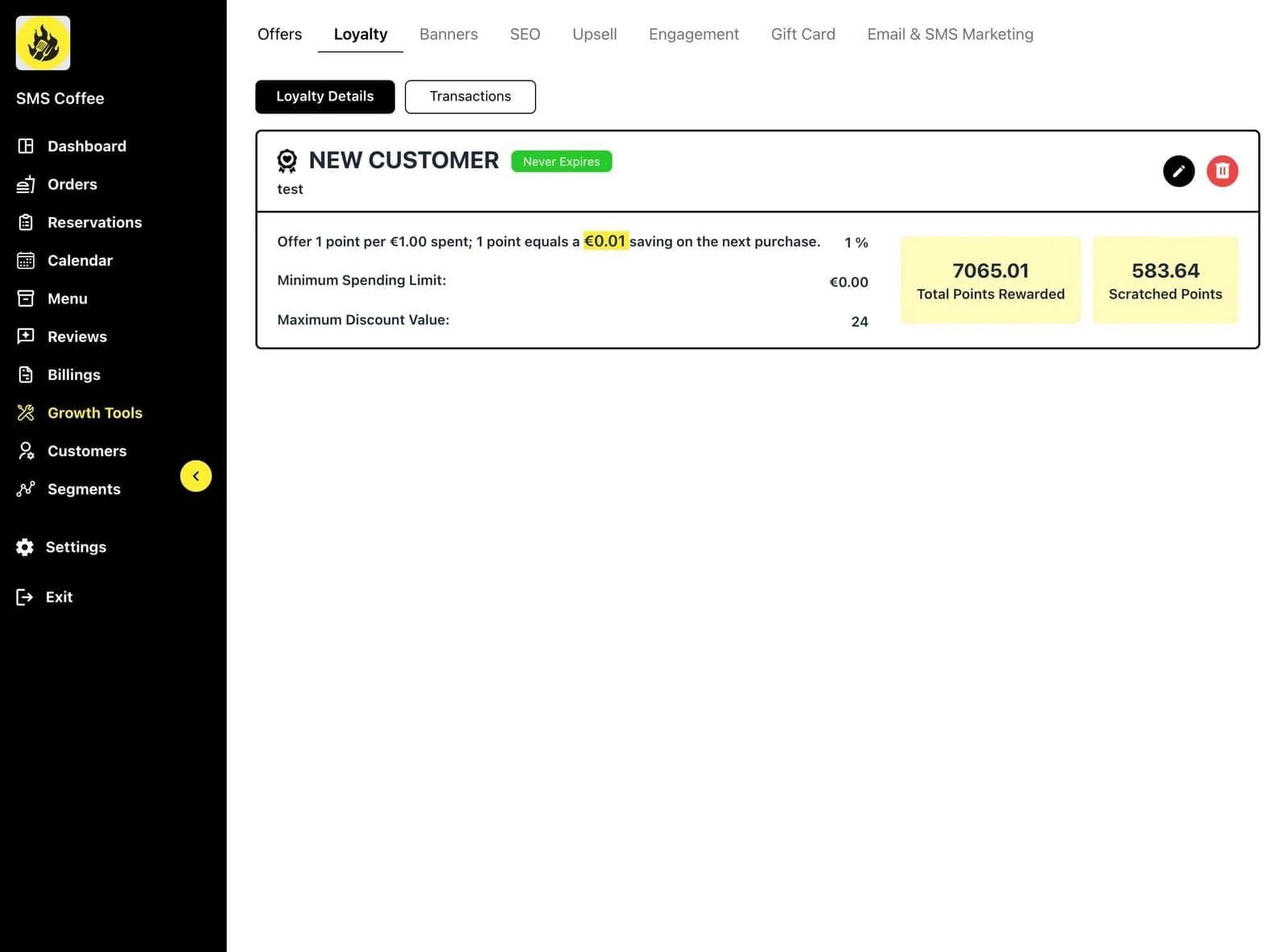
Angebote & Rabatte
Angebote ansehen
Schritt 1: Klicken Sie Marketing in der Seitenleiste
Schritt 2: Klicken Sie Offers Tab
Schritt 3: Alle aktiven und vergangenen Angebote ansehen
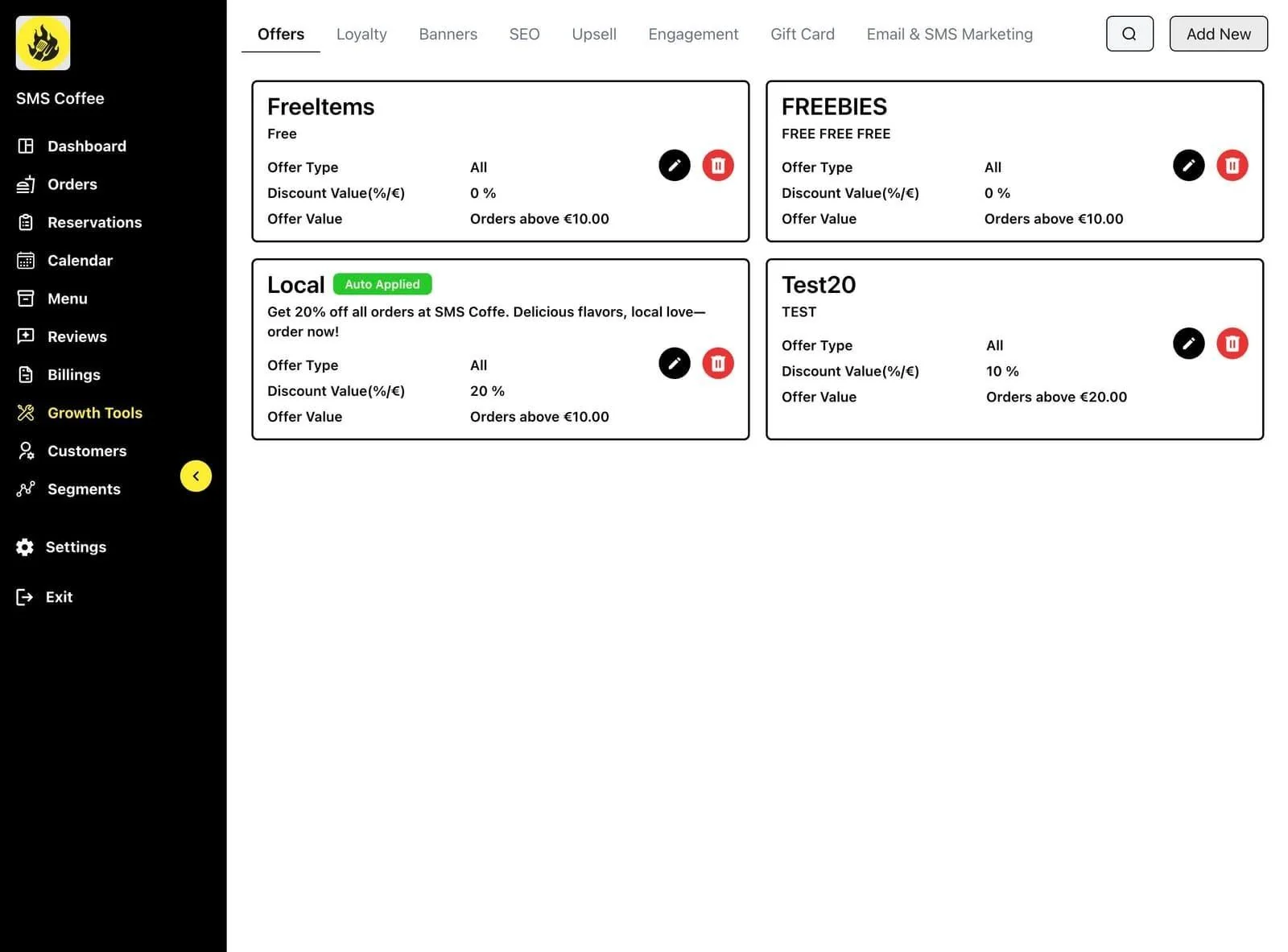
Ein Angebot erstellen
Schritt 1: Klicken Sie Add Offer Button
Schritt 2: Angebotsdetails konfigurieren:
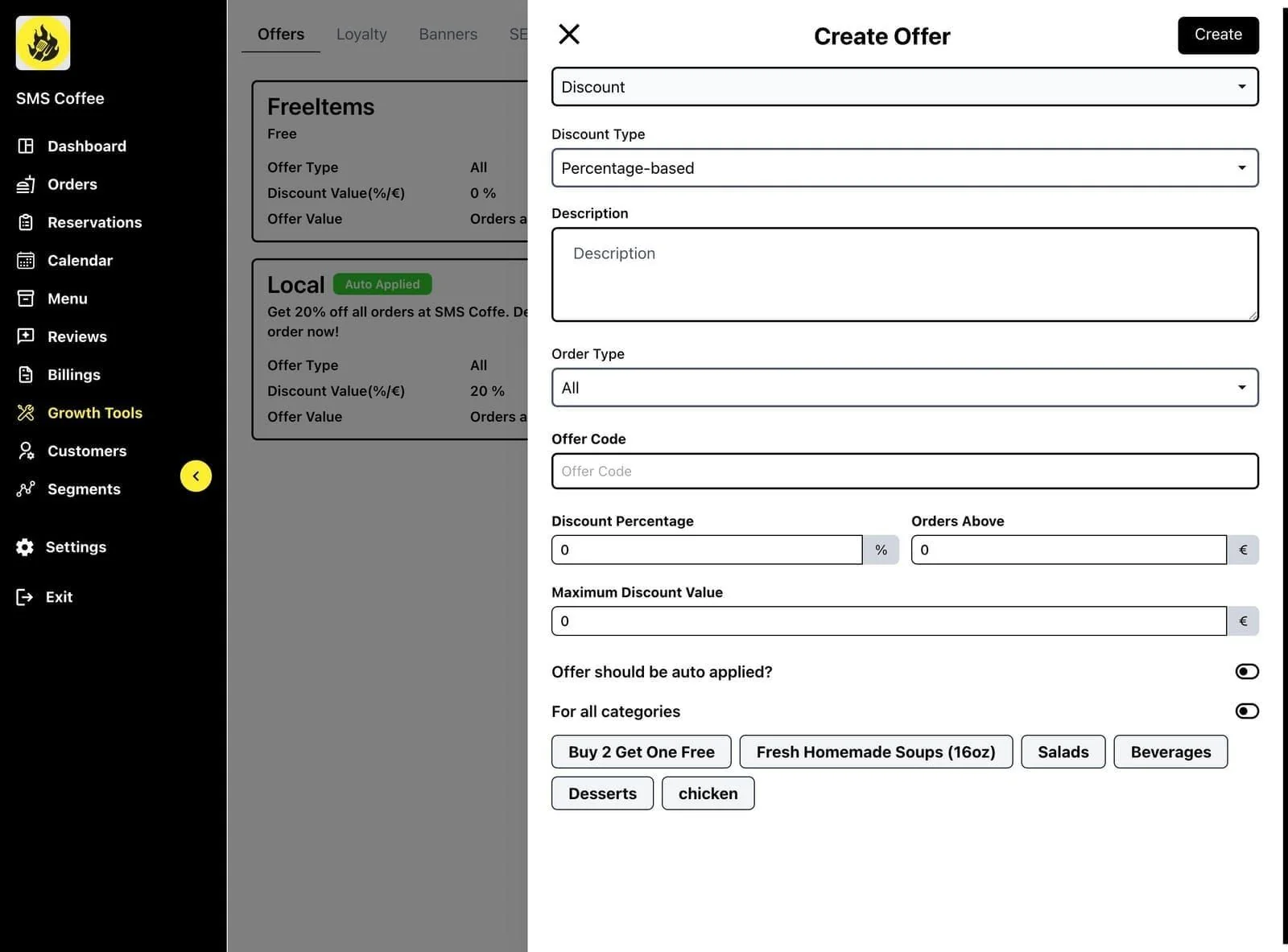
- Angebotsname
- Rabatt-Typ (prozentual oder fix)
- Rabattbetrag
- Promo-Code
- Start- und Enddaten
- Mindestbestellwert
- Maximale Nutzungen
Schritt 3: Berechtigung setzen:
- Alle Kunden oder spezifische Segmente
- Nur Erstbestellungen
- Spezifische Bestelltypen (Lieferung, Abholung)
Schritt 4: Klicken Sie Save
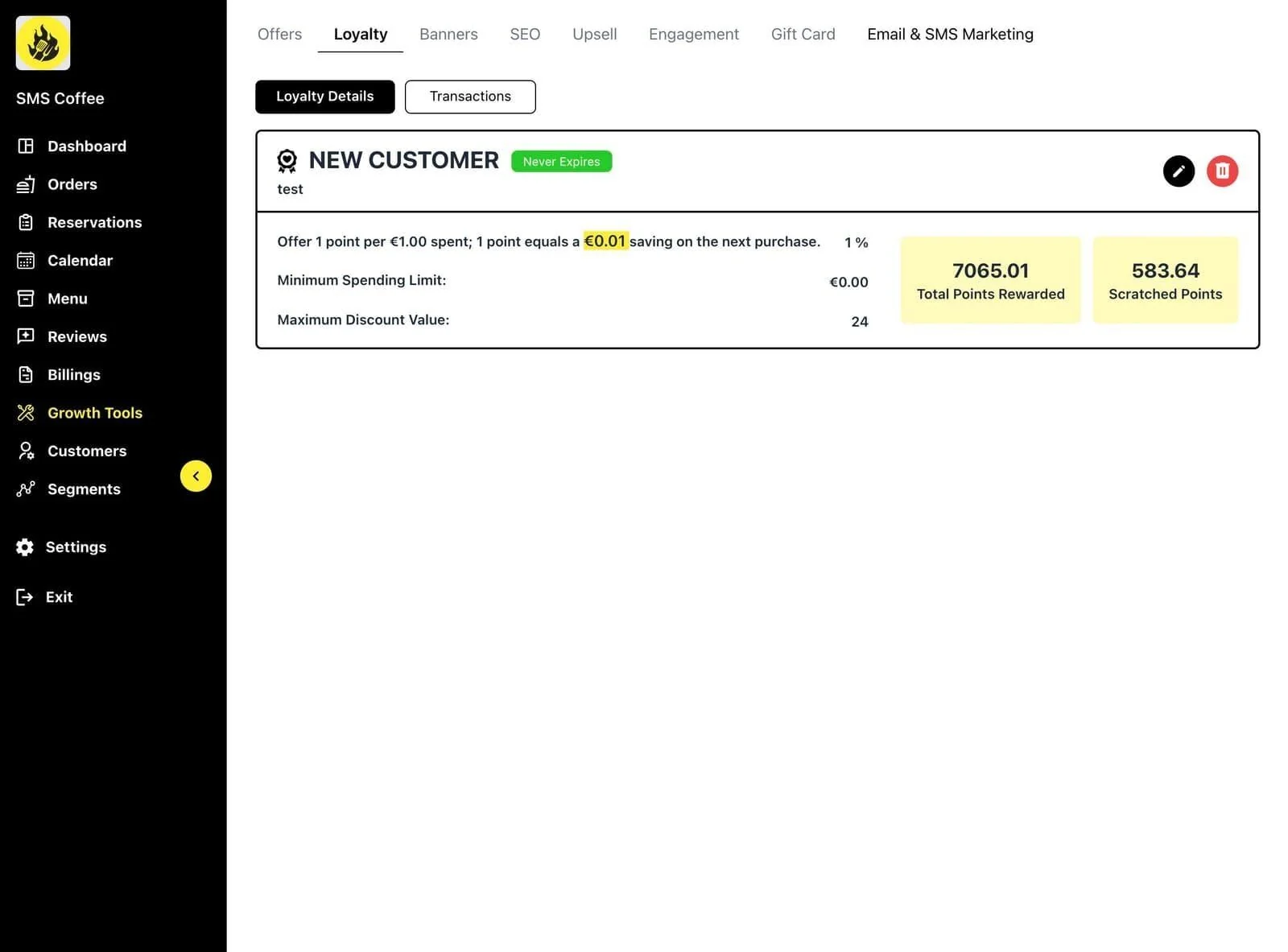
Treueprogramme
Belohnen Sie wiederkehrende Kunden mit Punkten:
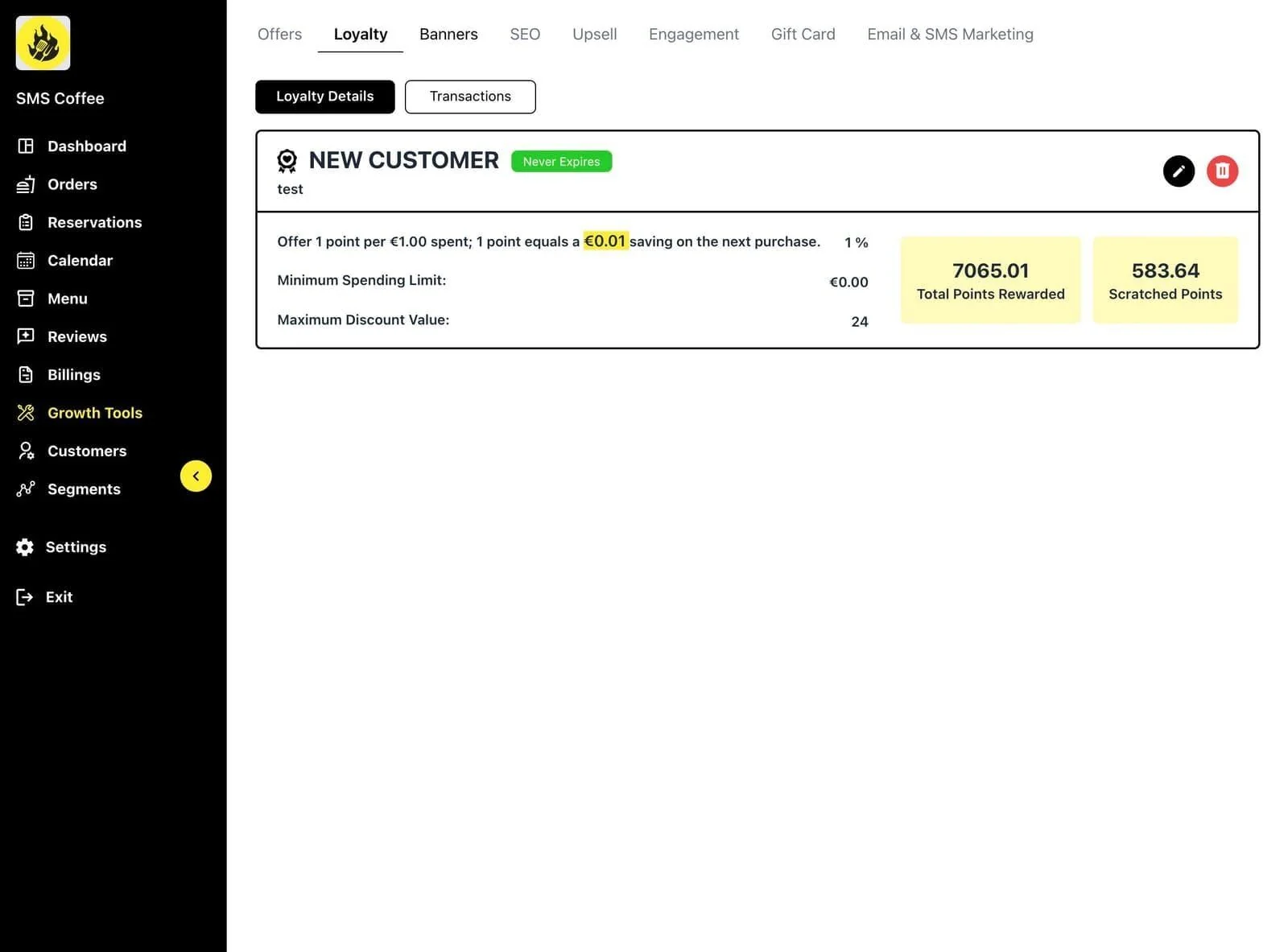
Schritt 1: Klicken Sie Loyalty Tab
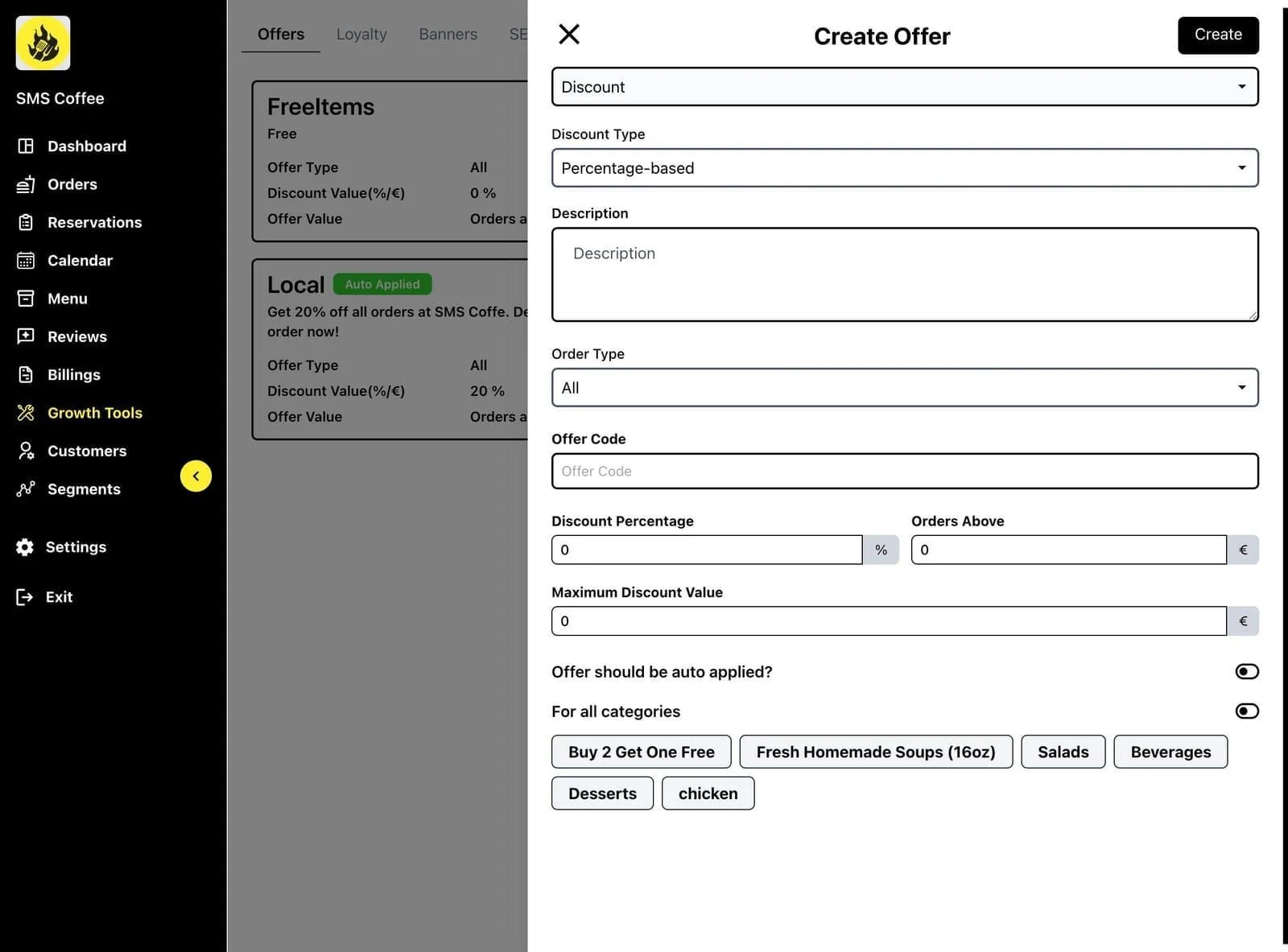
Schritt 2: Treueprogramm-Übersicht ansehen
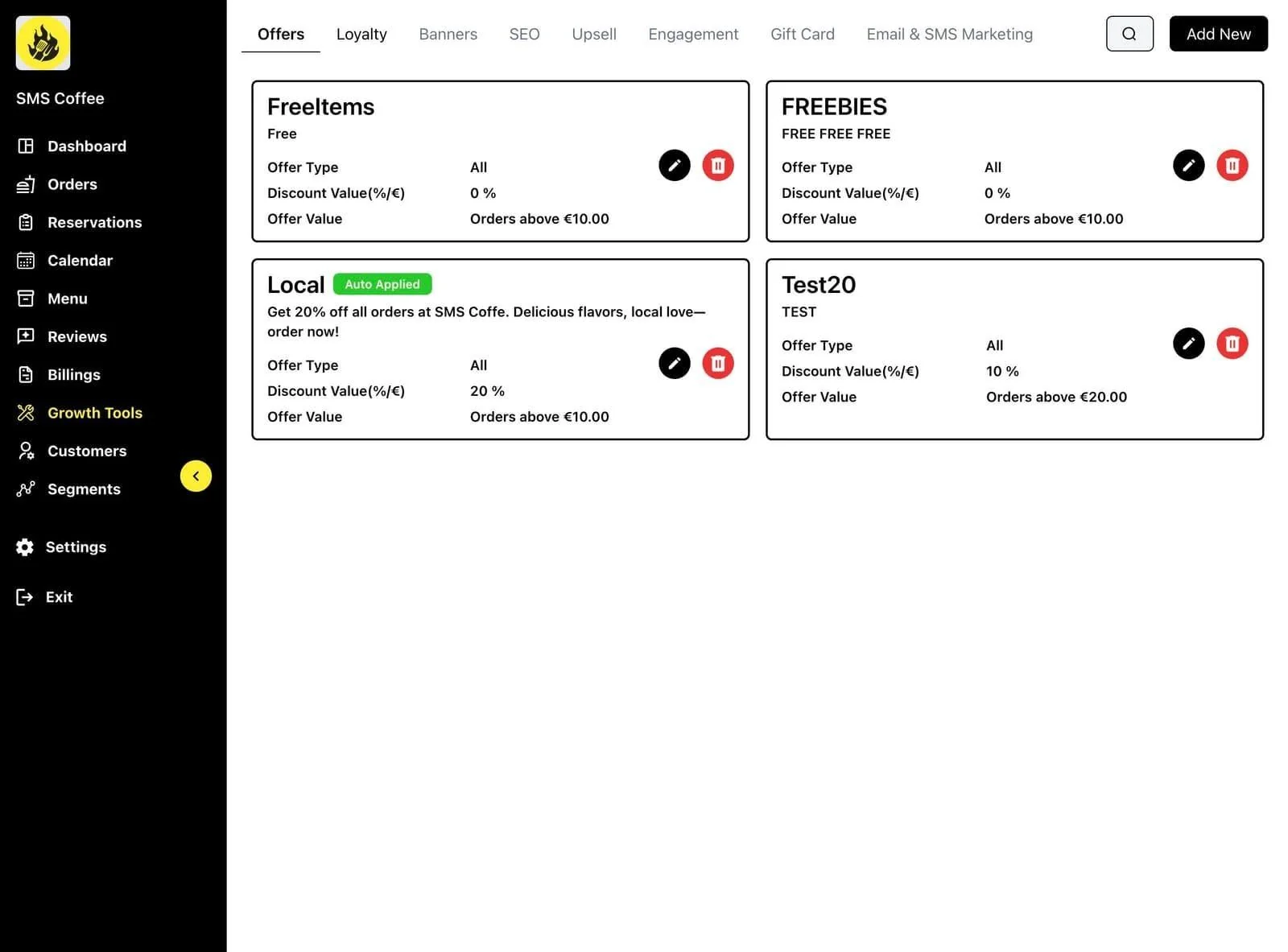
Treueprogramm einrichten
Schritt 1: Klicken Sie Edit Program
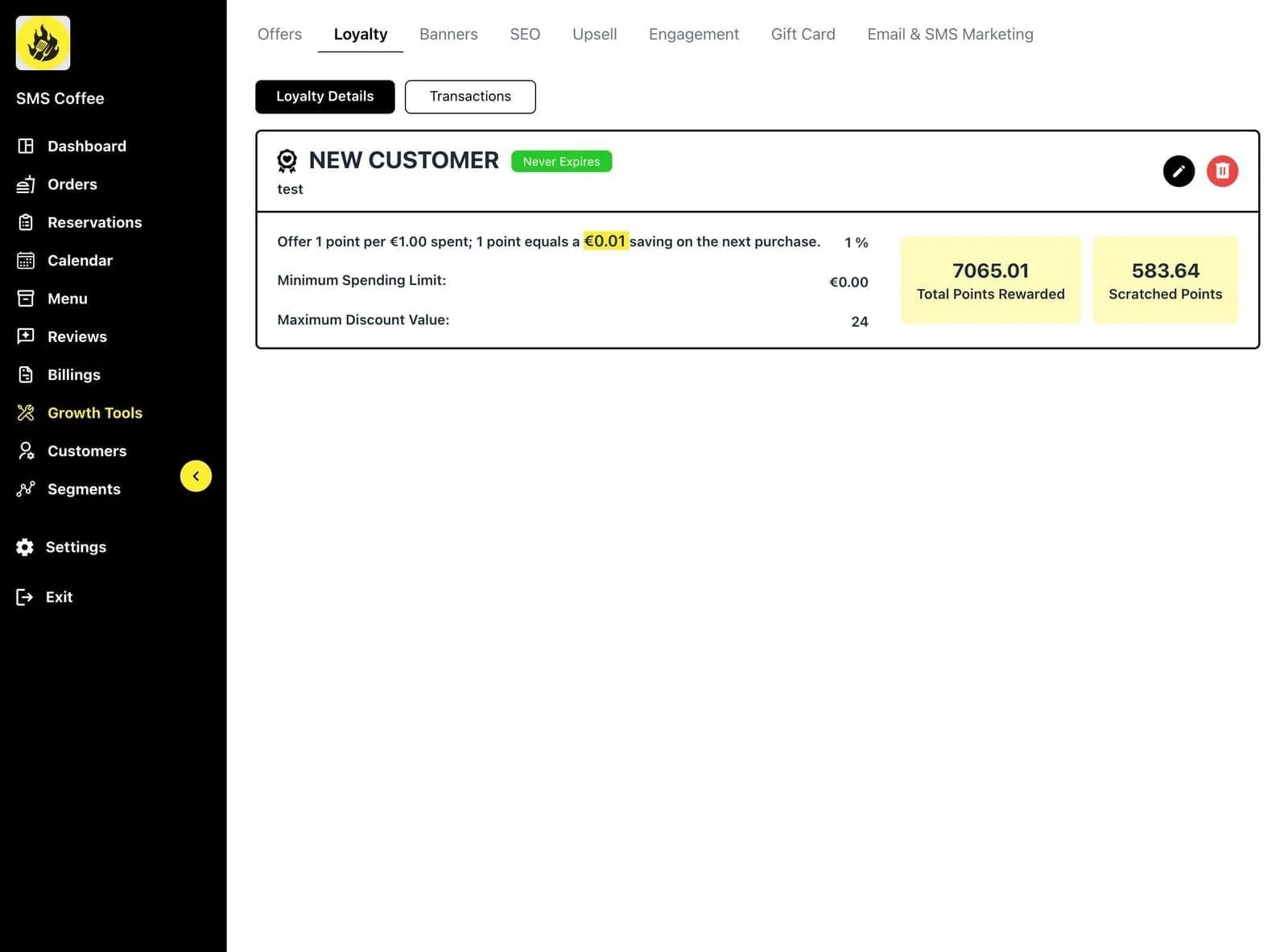
Schritt 2: Verdienstregeln konfigurieren:
- Punkte pro ausgegebenem Euro
- Bonuspunkte für erste Bestellung
- Doppelte Punkte Aktionen
Schritt 3: Einlösung konfigurieren:
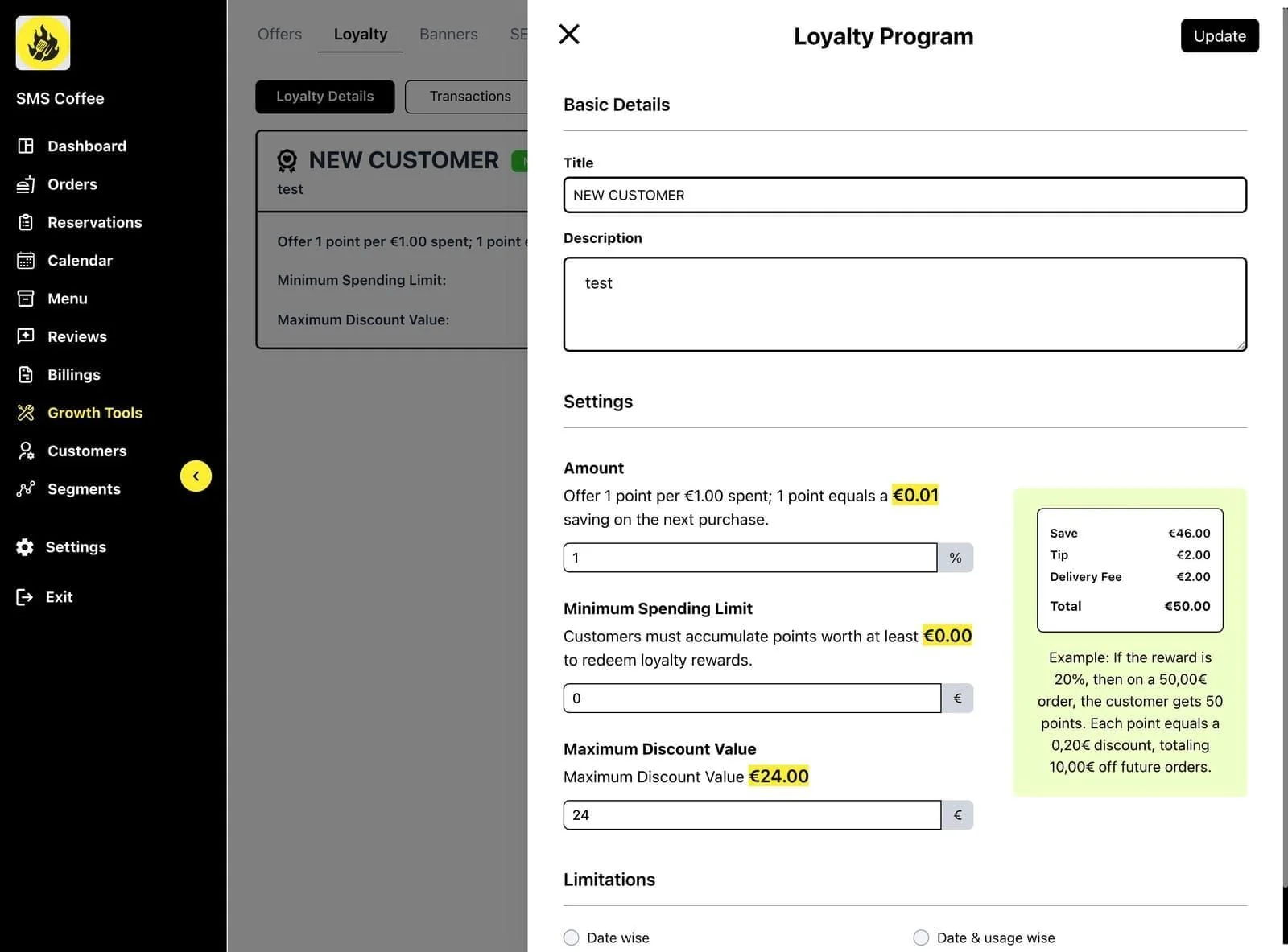
- Benötigte Punkte für Belohnung
- Belohnungswert
- Einlöselimits
Schritt 4: Klicken Sie Save
Banner
Promotionsgrafiken für Ihre Webseite:
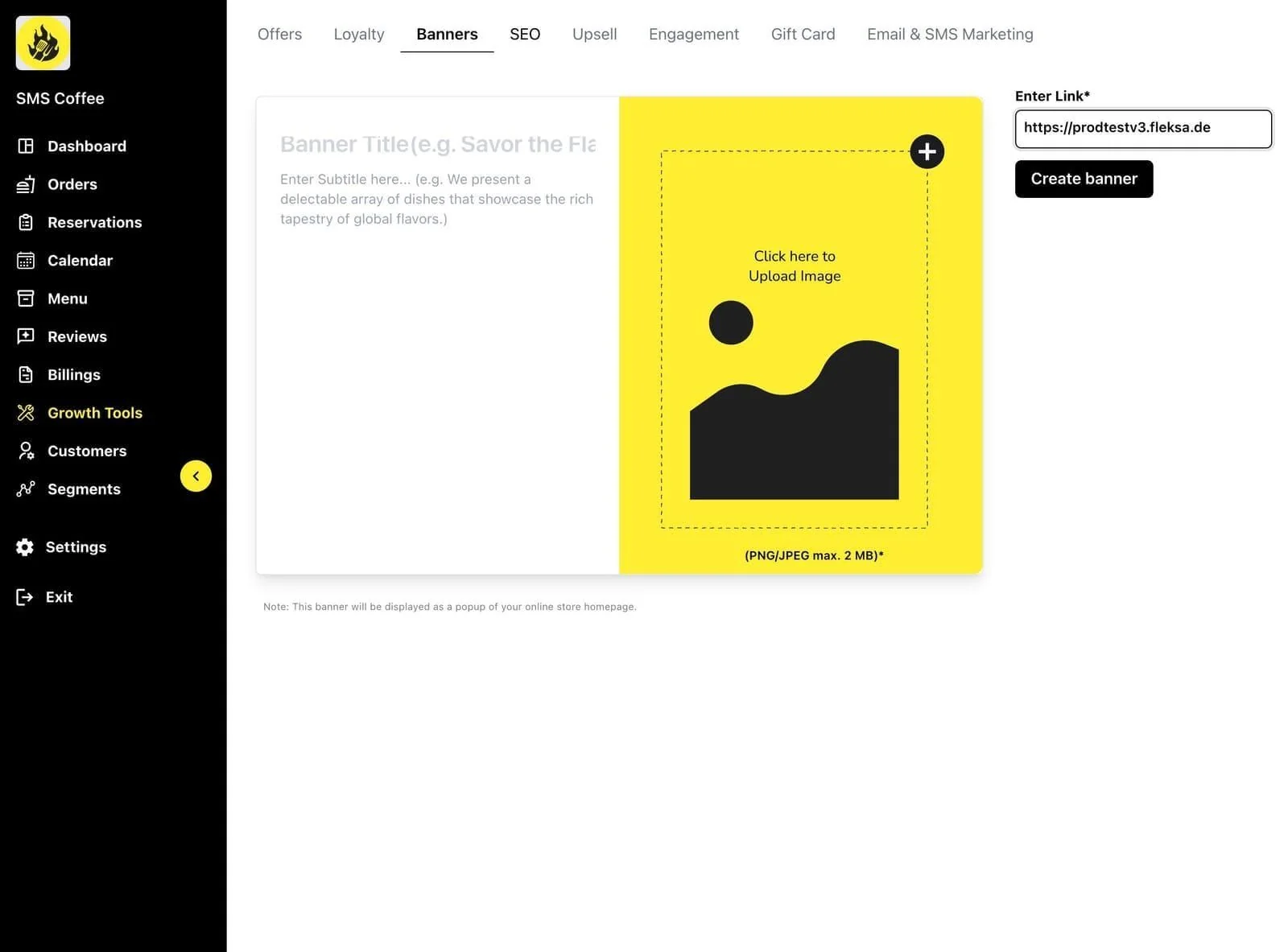
Schritt 1: Klicken Sie Banners Tab
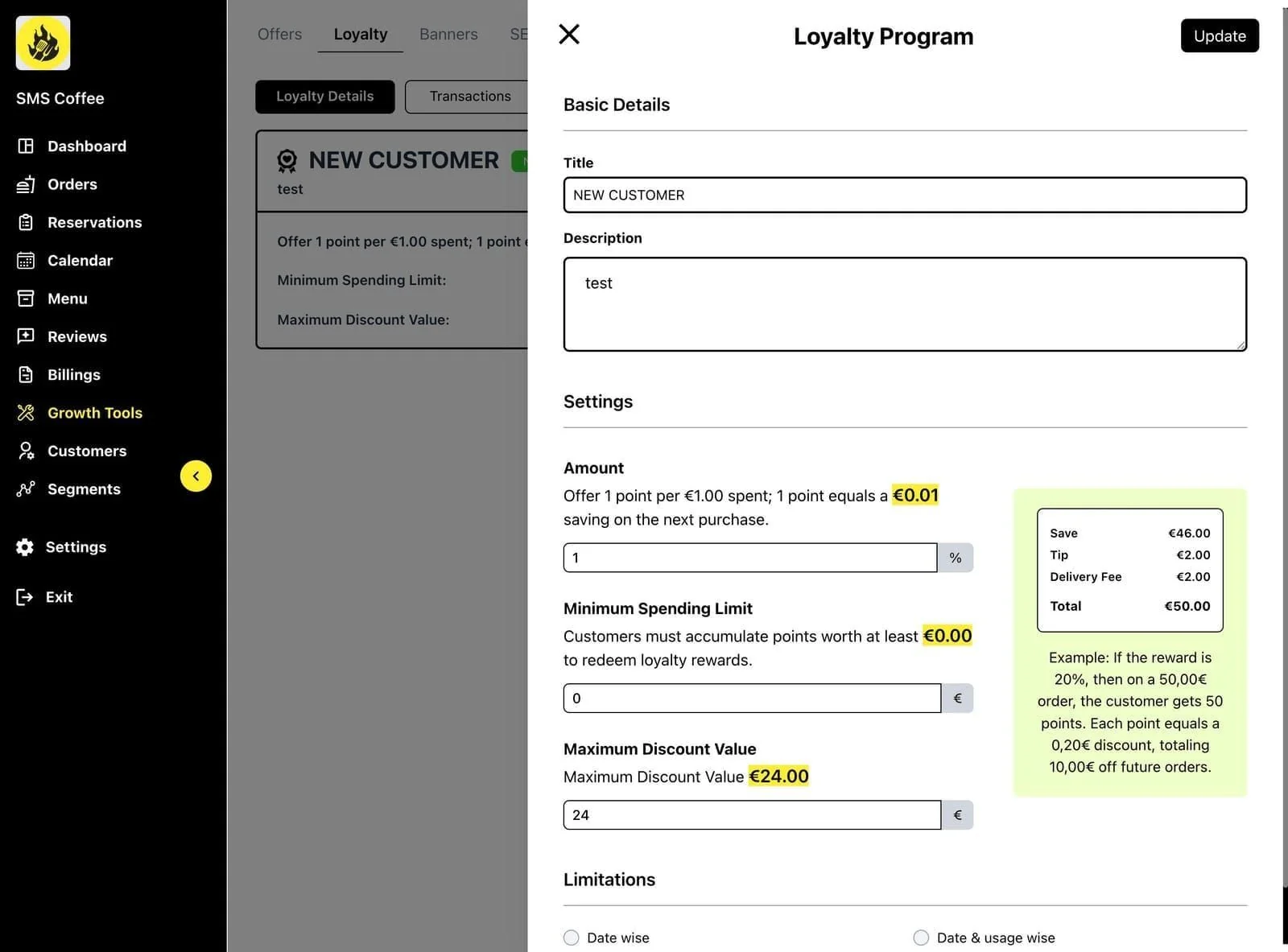
Schritt 2: Existierende Banner ansehen
Einen Banner erstellen
Schritt 1: Klicken Sie Add Banner
Schritt 2: Bannerbild hochladen
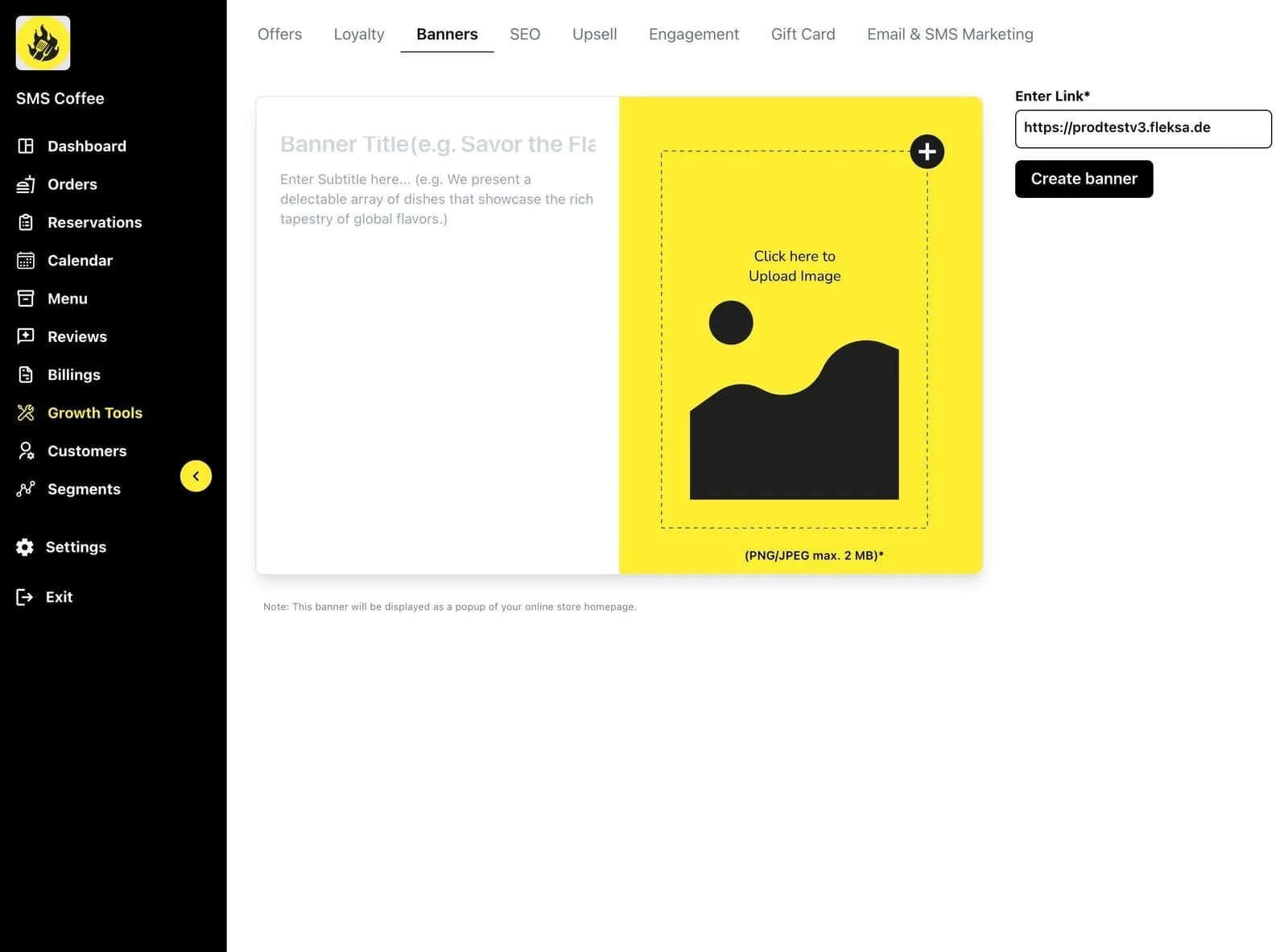
Schritt 3: Einstellungen konfigurieren:
- Bannertitel
- Link URL
- Anzeigeort
- Start- und Enddaten
Schritt 4: Klicken Sie Save
E-Mail & SMS Marketing
E-Mail-Kampagnen
Schritt 1: Klicken Sie Email & SMS Tab
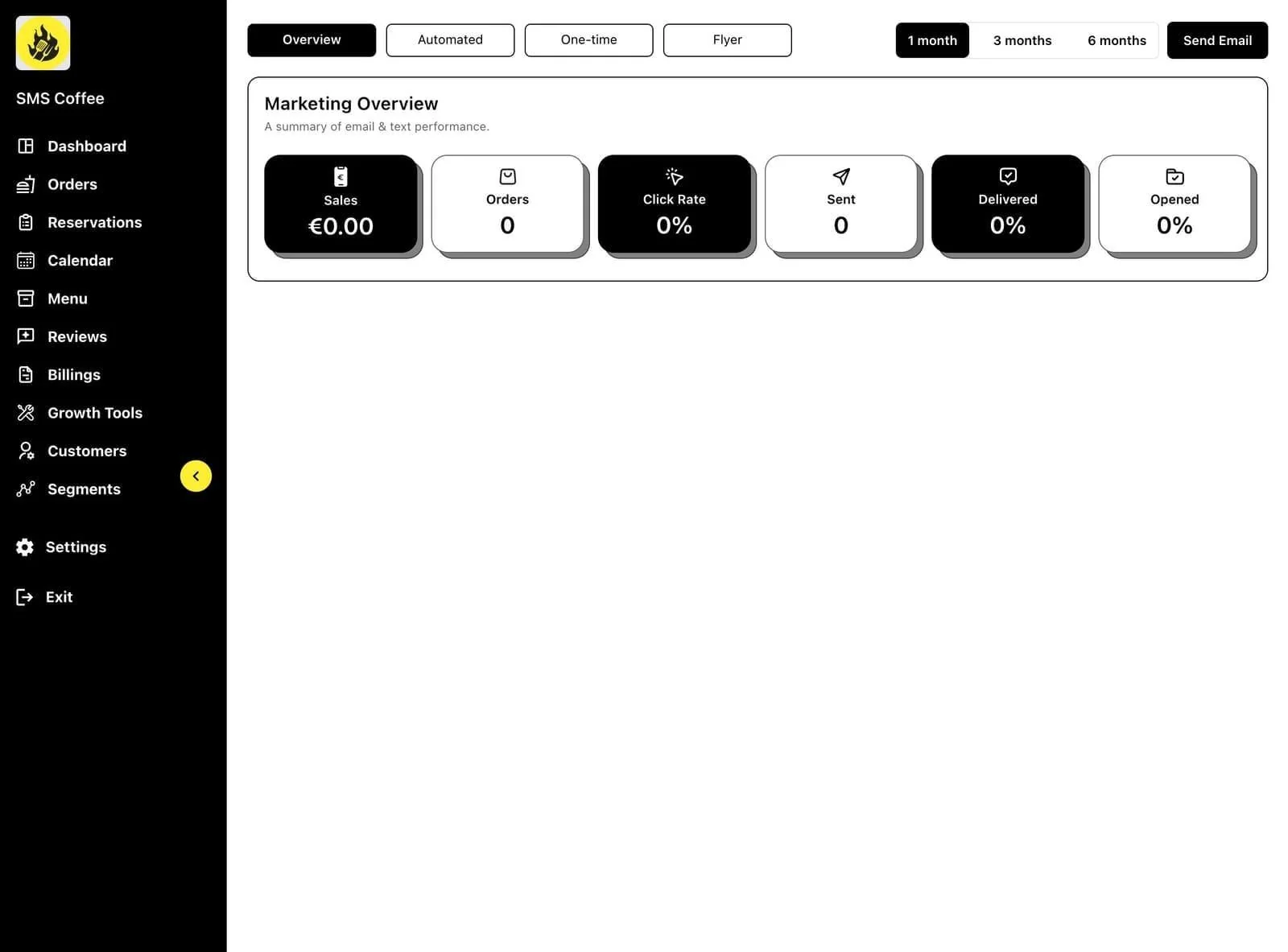
Schritt 2: Kampagnentyp wählen:
Einmalige Kampagnen
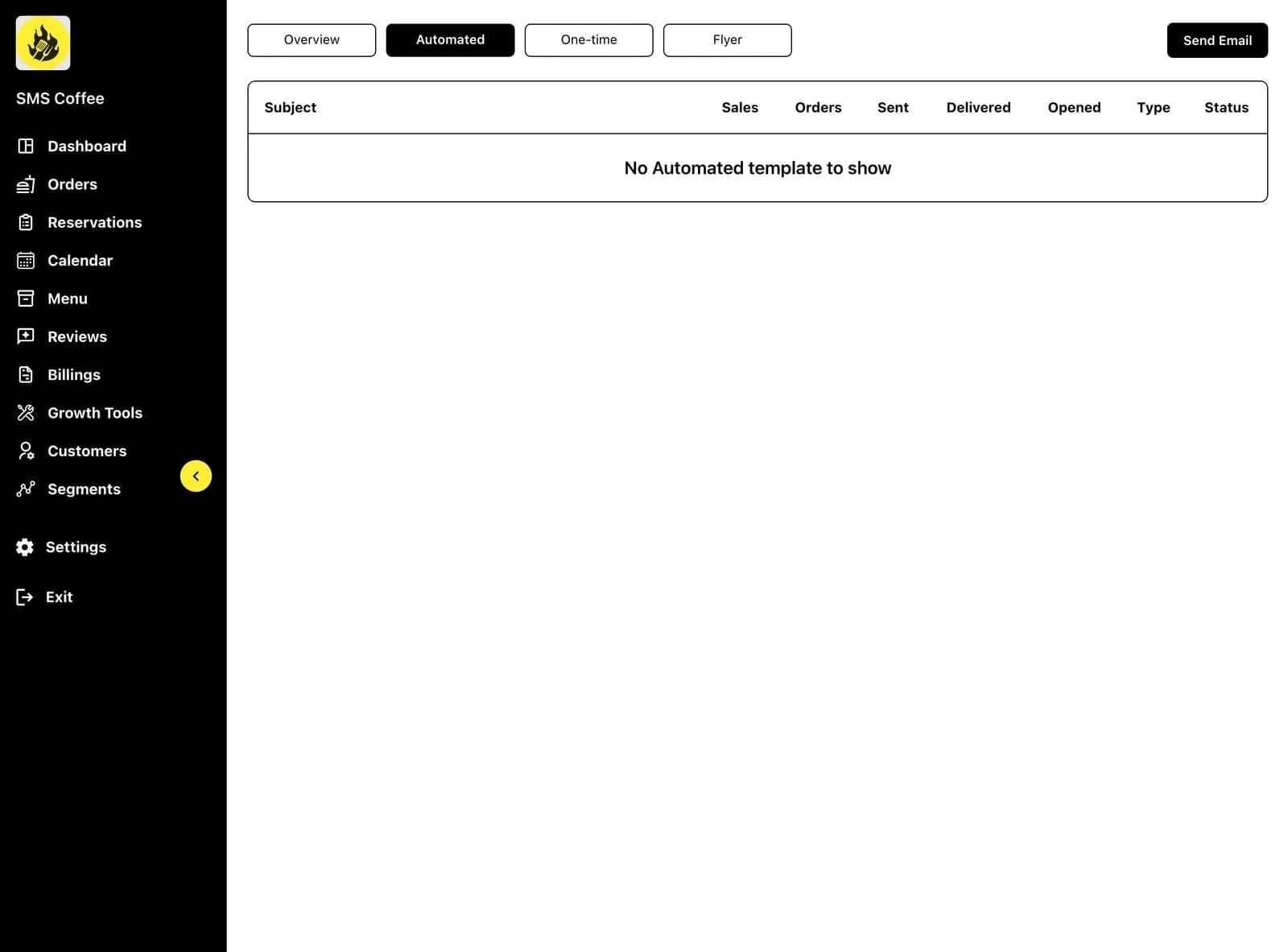
Senden Sie eine einzelne E-Mail an Kunden.
Automatisierte Kampagnen
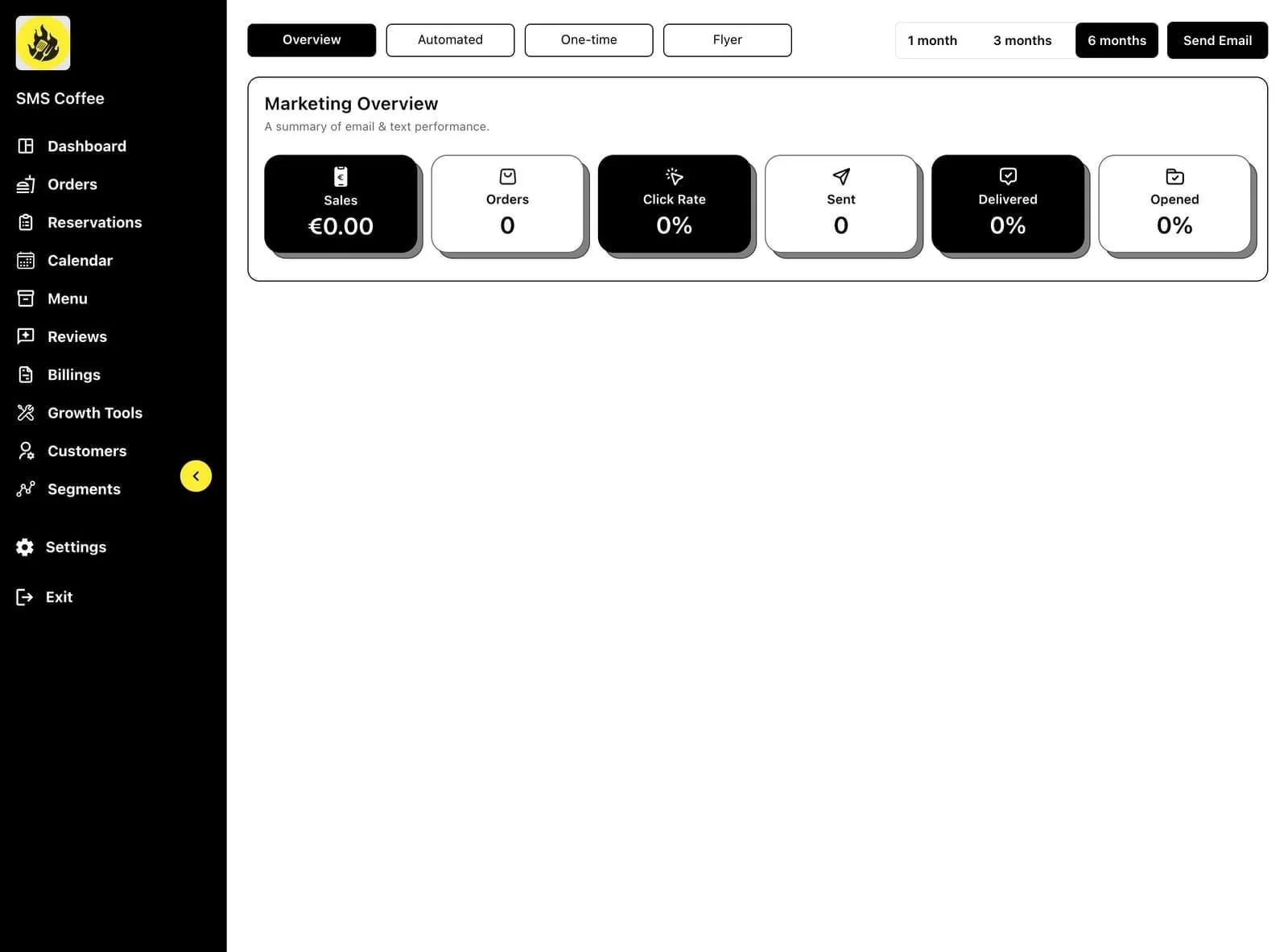
Trigger-basierte E-Mails (Willkommen, Geburtstag, Reaktivierung).
Eine E-Mail-Kampagne erstellen
Schritt 1: Klicken Sie Create Campaign
Schritt 2: Vorlage wählen oder neu starten:
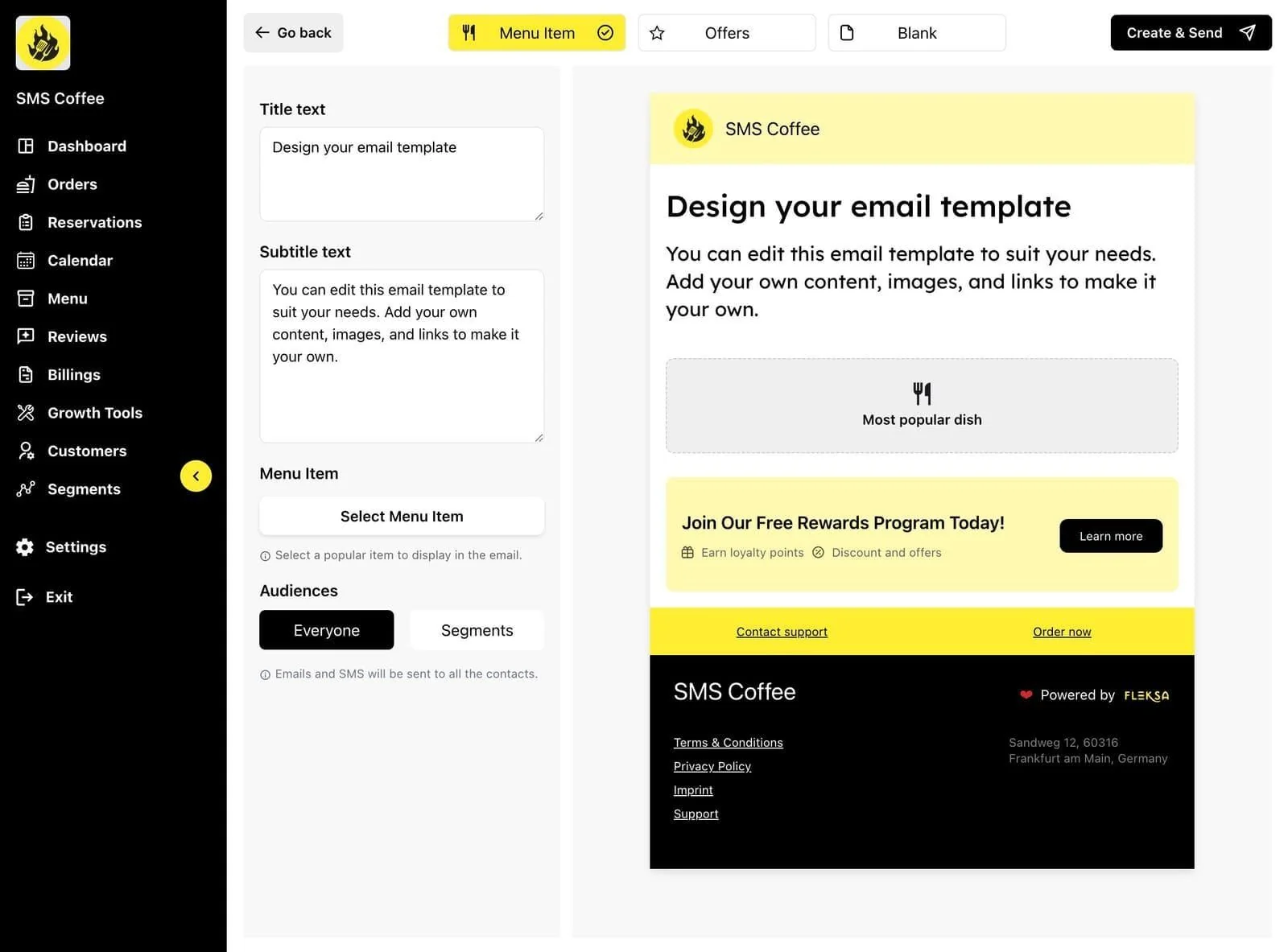
Schritt 3: E-Mail designen:
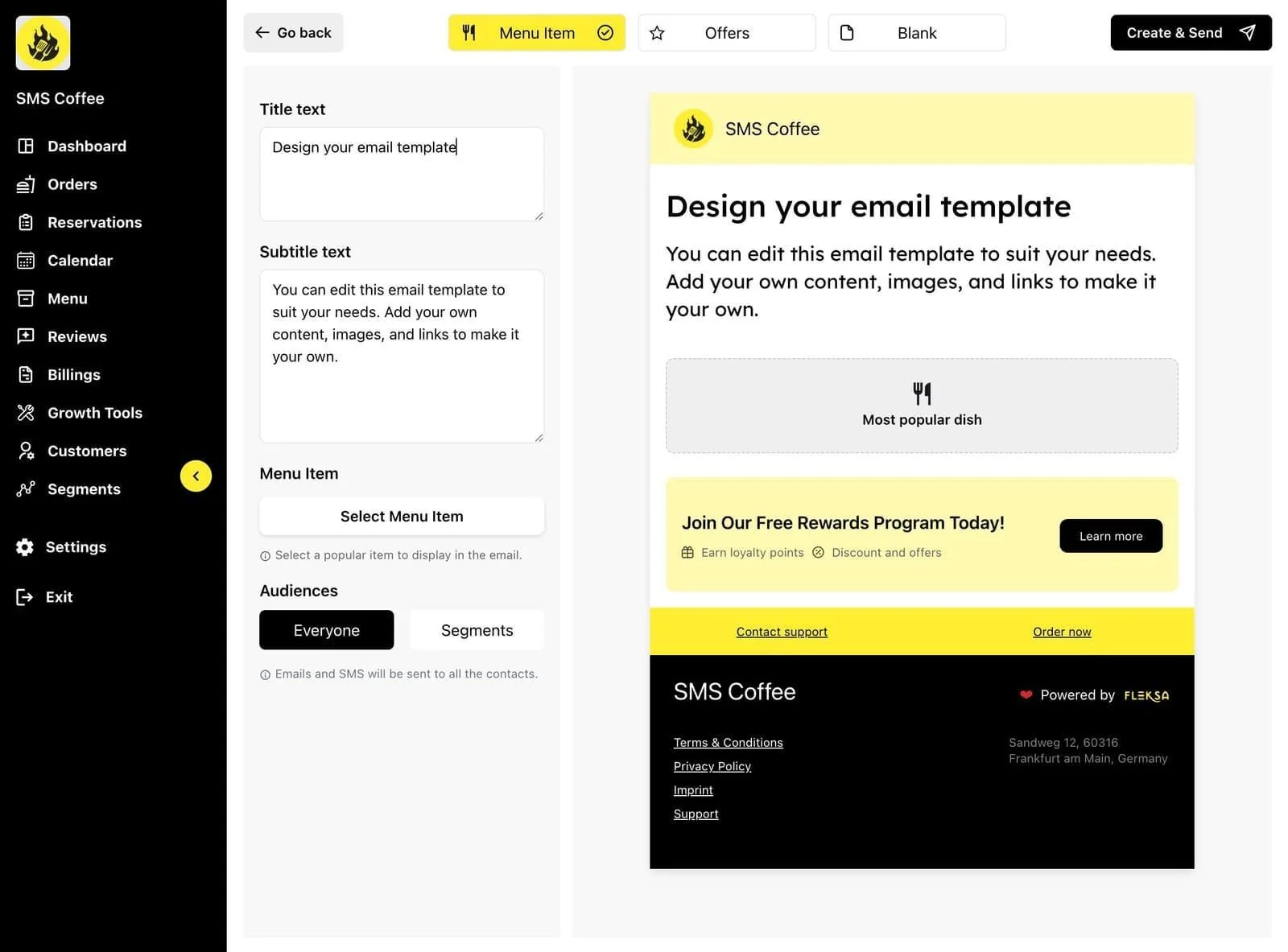
- Betreffzeile hinzufügen
- Inhalt bearbeiten
- Bilder einfügen
- Angebote hinzufügen
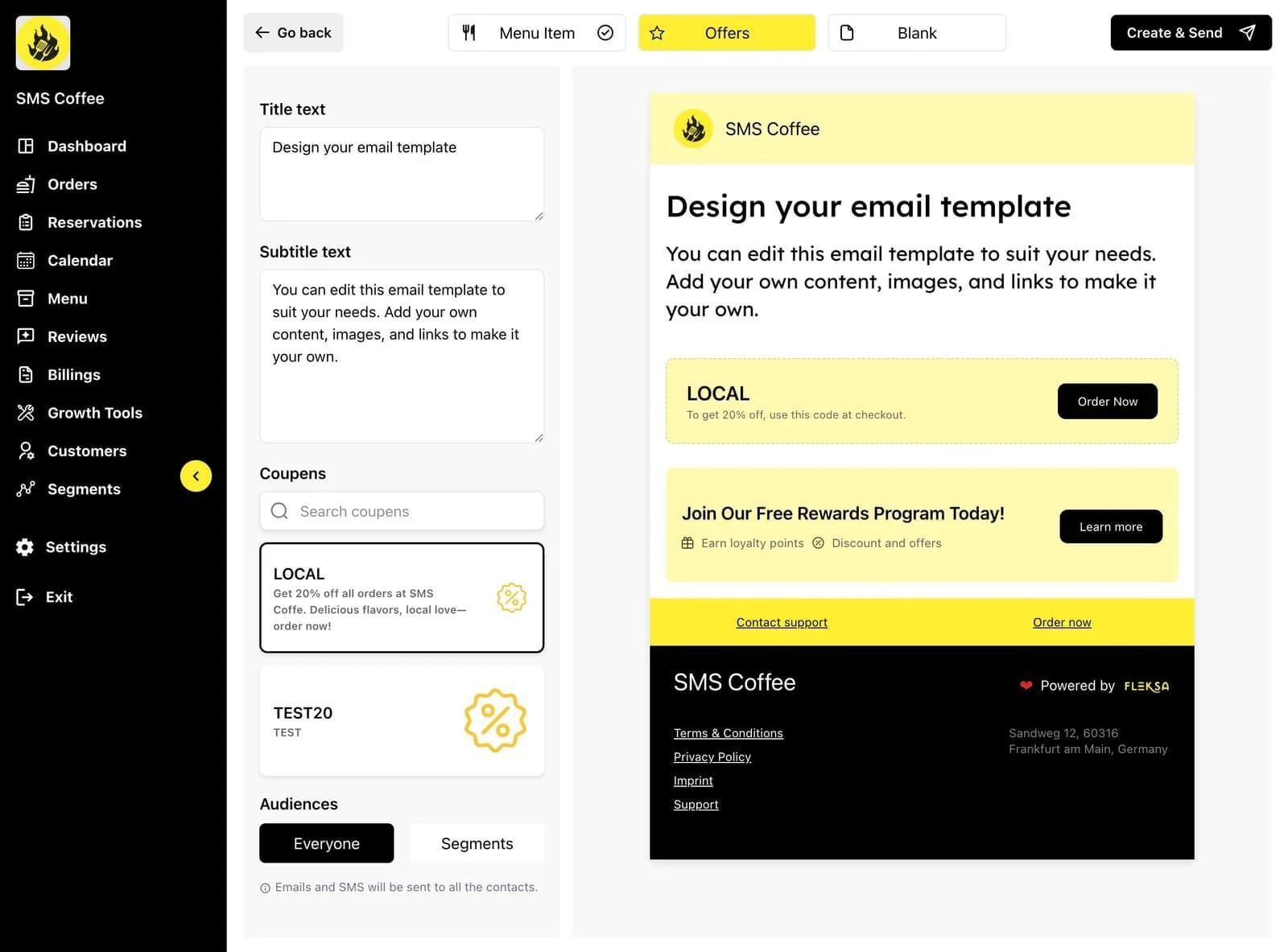
Schritt 4: Empfänger wählen (alle Kunden oder Segment)
Schritt 5: Planen oder sofort senden
Schritt 6: Klicken Sie Send oder Schedule
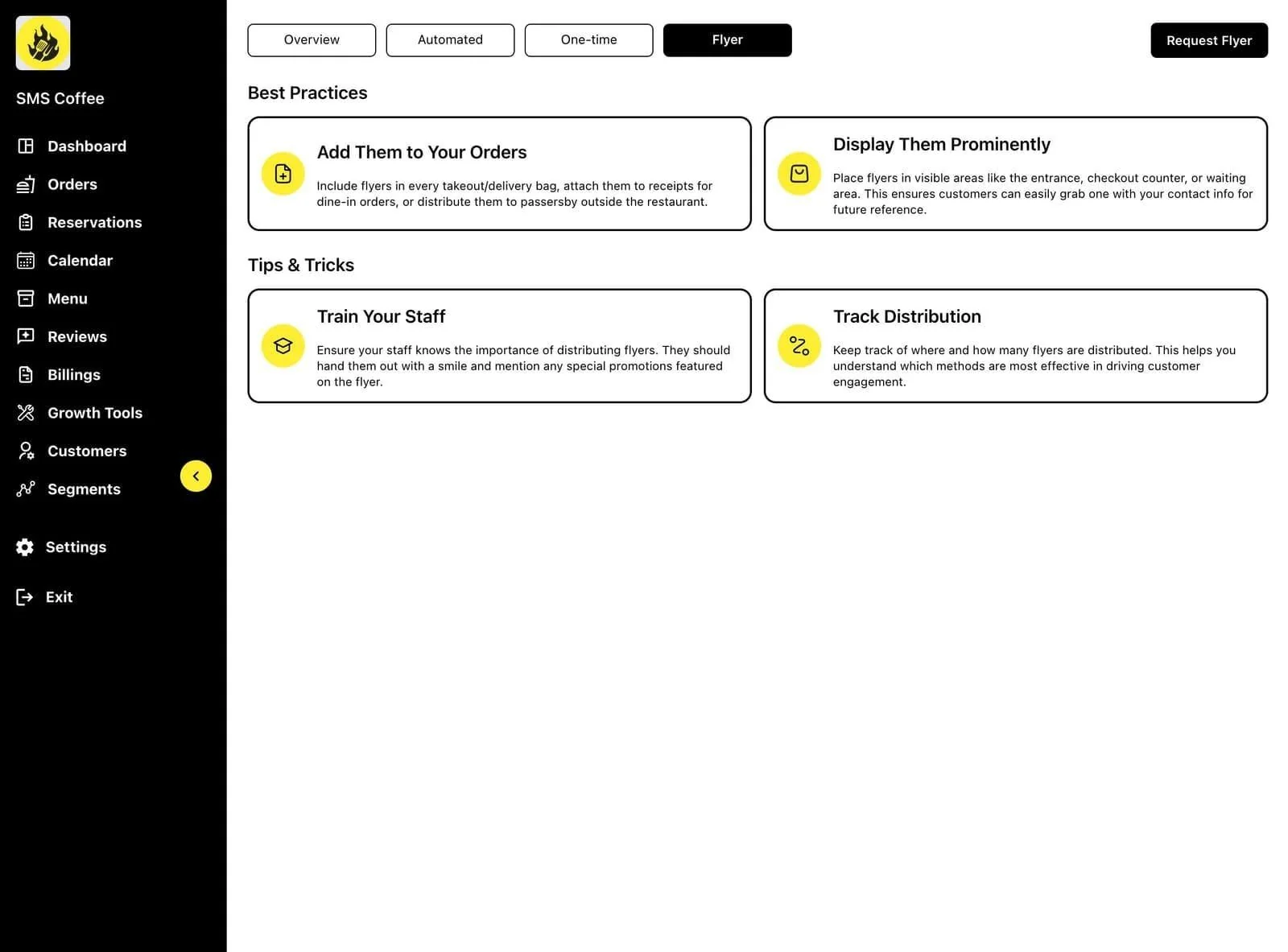
Flyer Kampagnen
Druckfertige Marketingmaterialien erstellen:
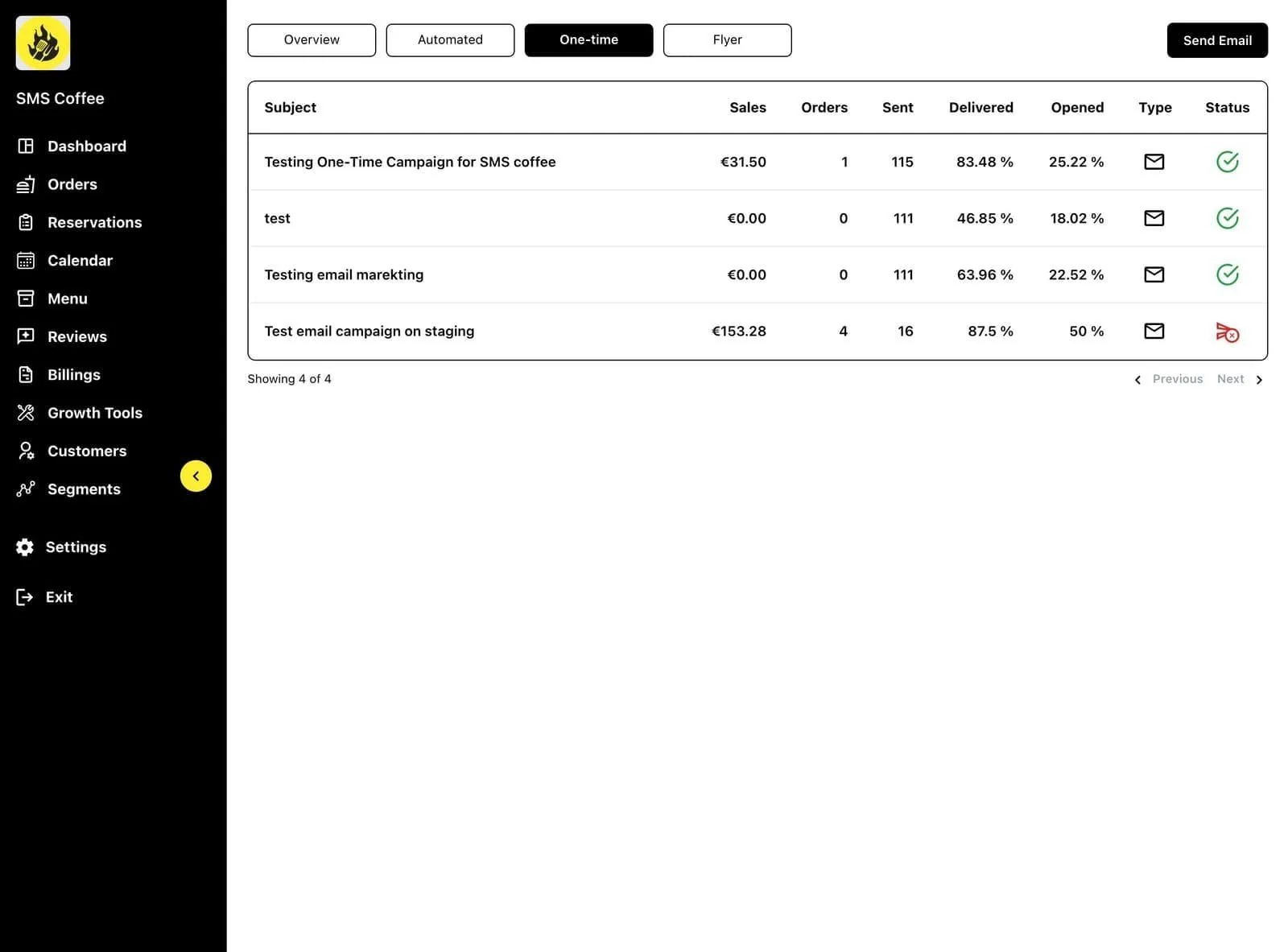
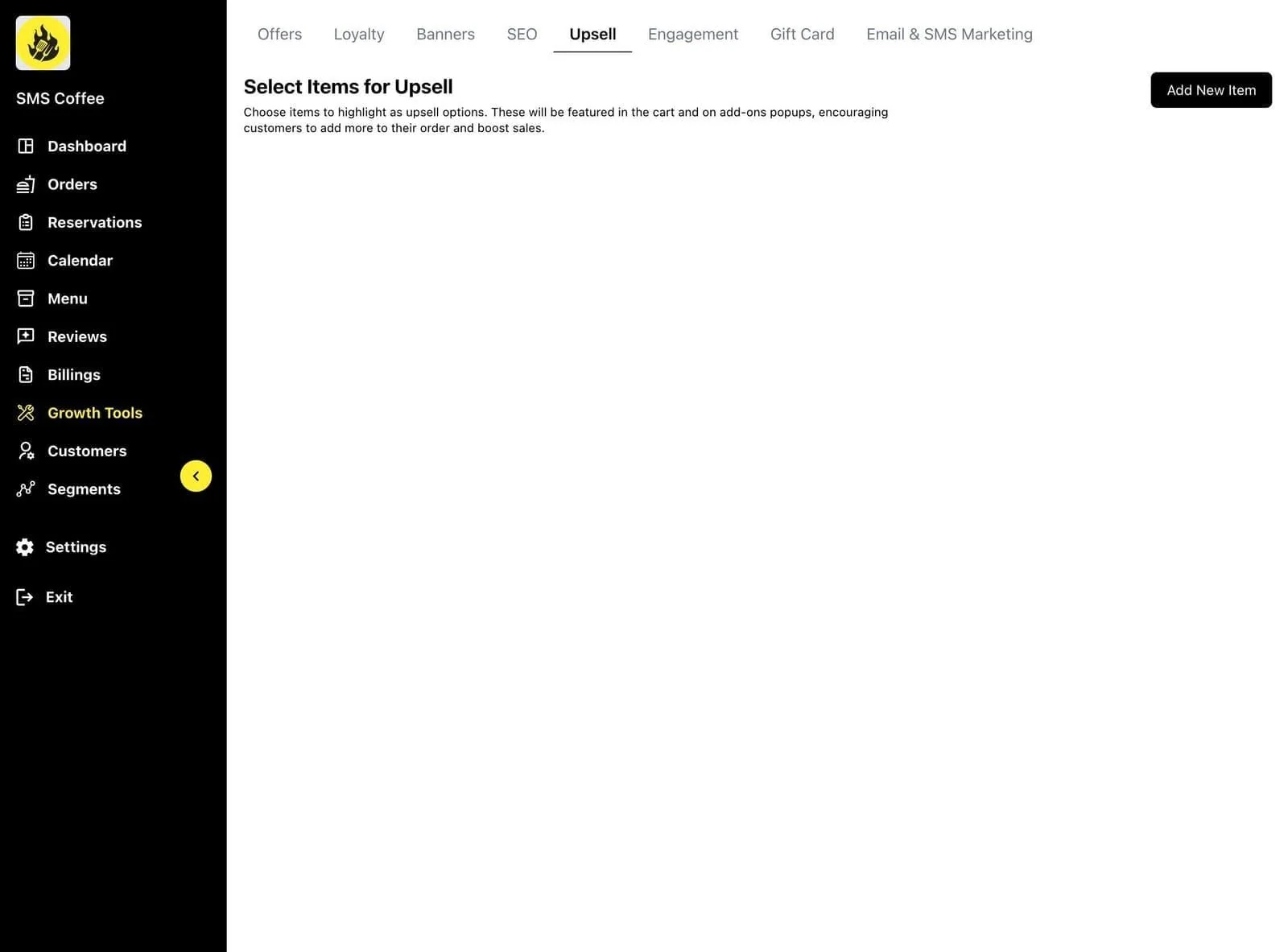
Upsell Konfiguration
Zusätzliche Artikel während Checkout vorschlagen:
Schritt 1: Klicken Sie Upsell Tab
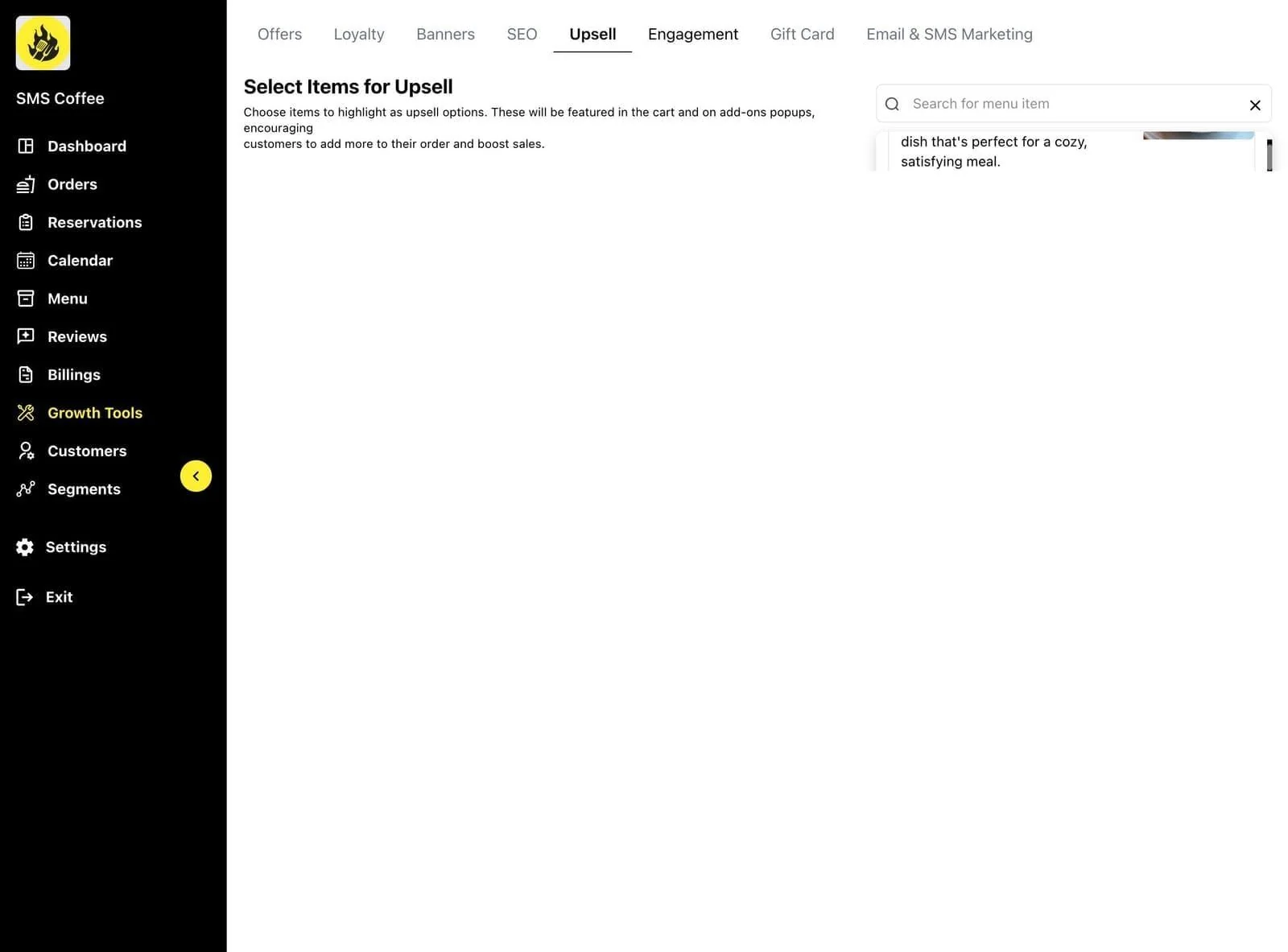
Schritt 2: Upsell-Einstellungen konfigurieren:
- Upsell-Produkte wählen
- Anzeigebedingungen setzen
- Timing konfigurieren
Schritt 3: Klicken Sie Save
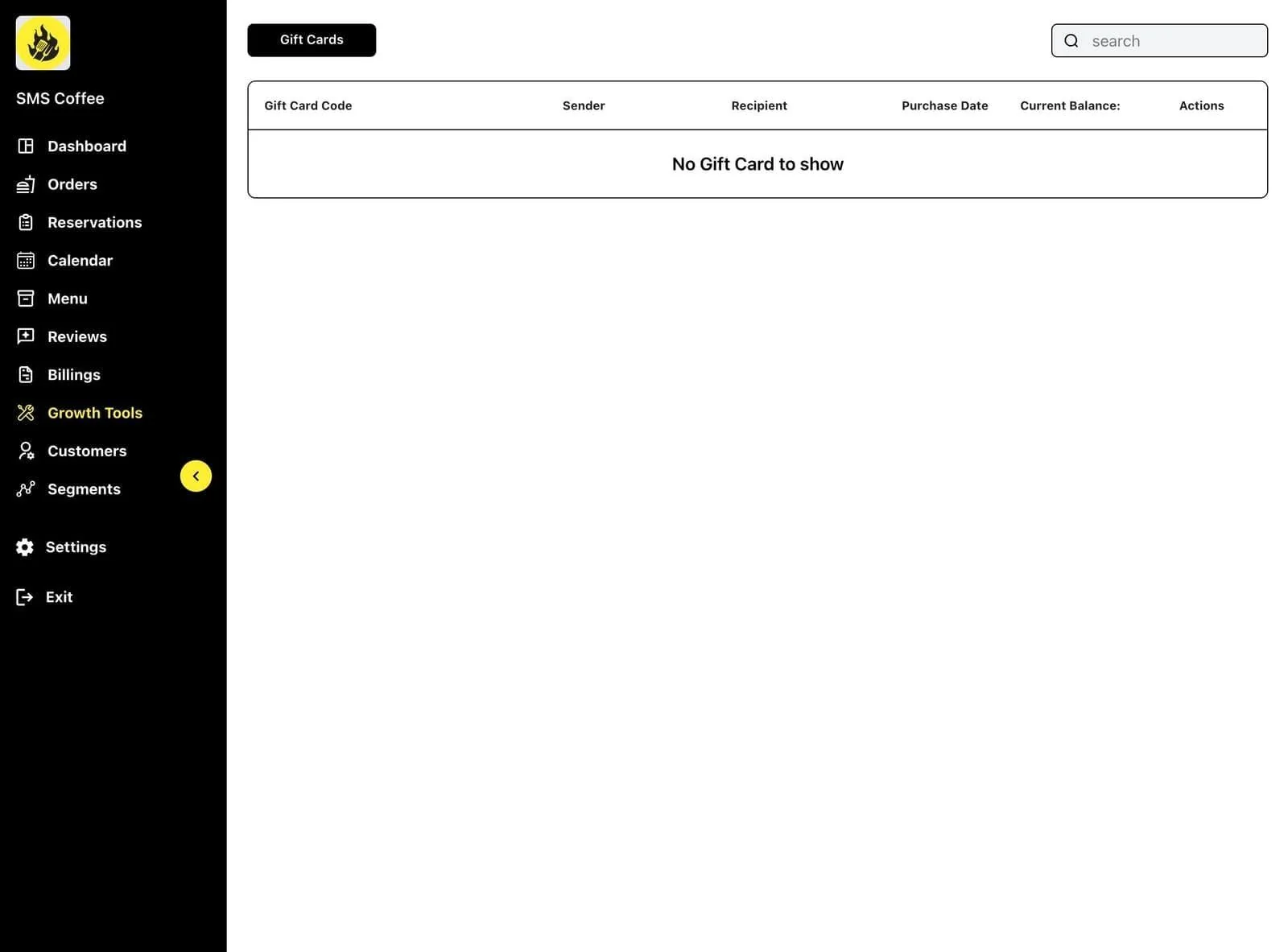
Gutscheine
Gutscheine verwalten
Schritt 1: Klicken Sie Gift Cards Tab
Schritt 2: Aktive Gutscheine ansehen
Gutscheine erstellen
Schritt 1: Klicken Sie Add Gift Card
Schritt 2: Konfigurieren:
- Nennwert (€10, €25, €50, etc.)
- Designvorlage
- Gültigkeitsdauer
Schritt 3: Codes generieren
Schritt 4: Über Webseite oder im Laden verkaufen
SEO Einstellungen
Ihre Webseite für Suche optimieren:
Standort SEO
Schritt 1: Klicken Sie SEO Tab
Schritt 2: Standortseiten konfigurieren:
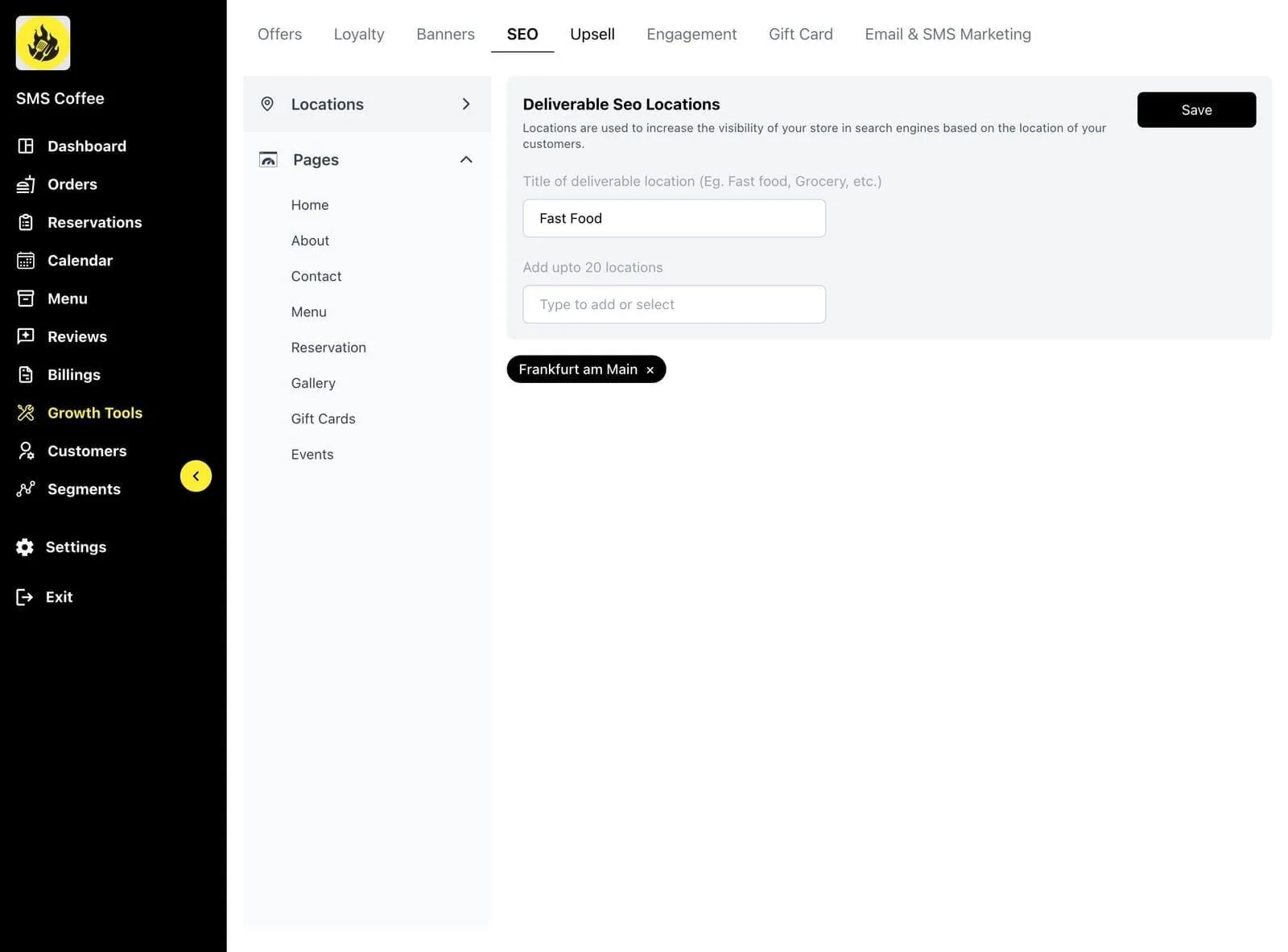
- Stadt/Viertel Seiten
- Lokale Keywords
Seiten SEO
Schritt 1: Seiten-Metadaten bearbeiten:
- Seitentitel
- Meta-Beschreibungen
- Keywords
Schritt 2: Klicken Sie Save
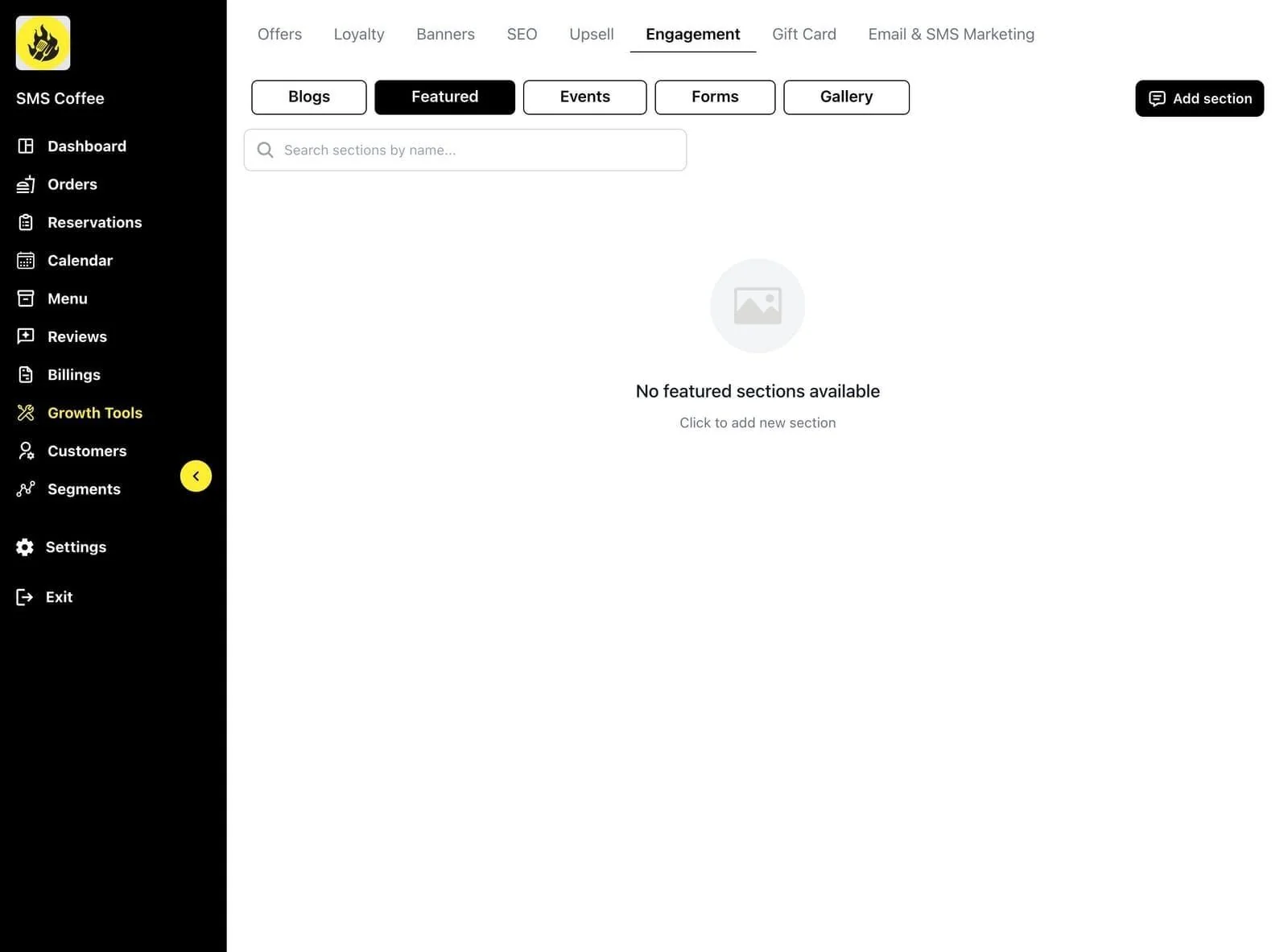
Engagement Tools
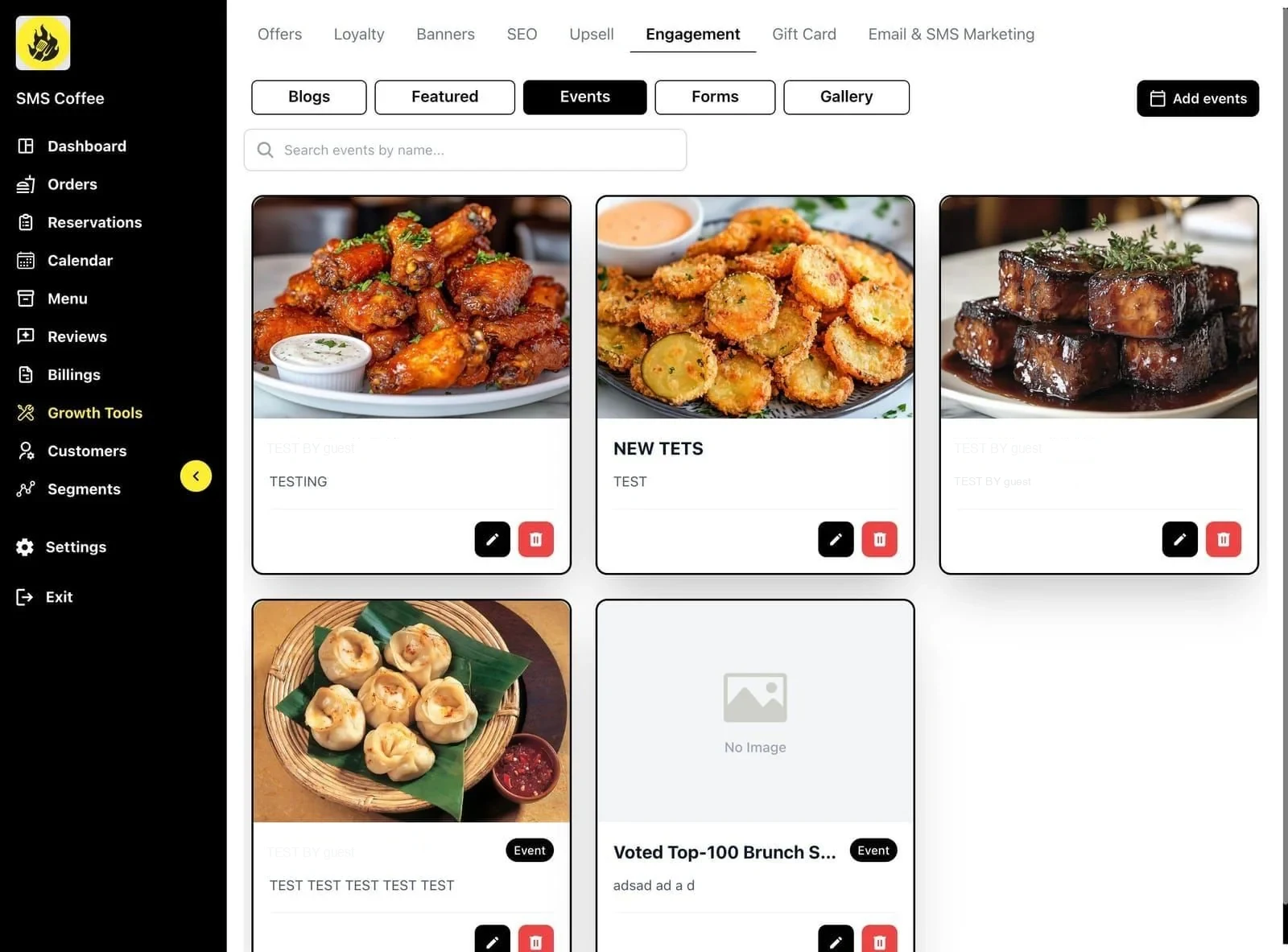
Events
Spezielle Events bewerben:
Hervorgehobener Inhalt
Spezielle Artikel hervorheben:
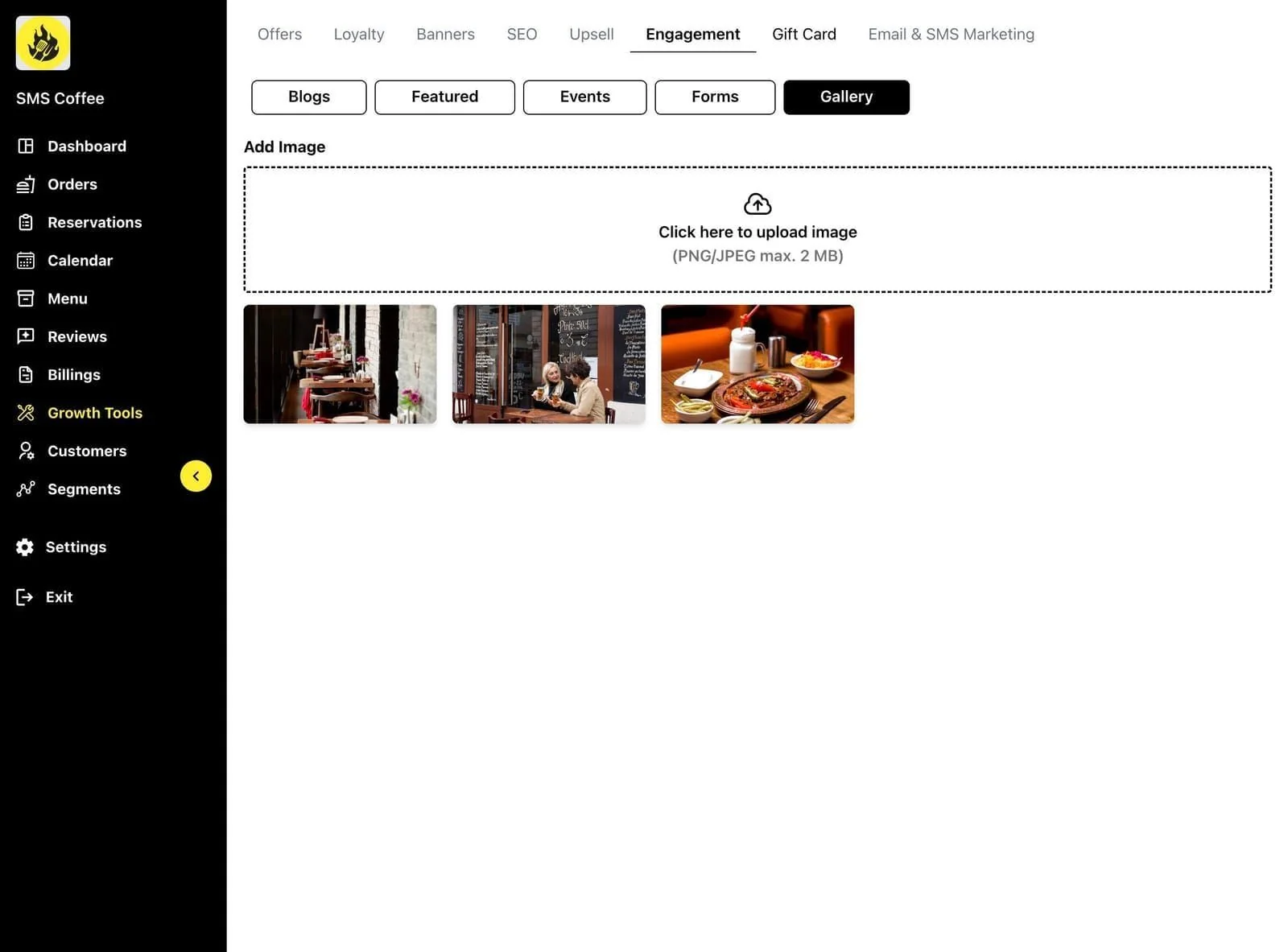
Fotogalerie
Ihr Restaurant präsentieren:
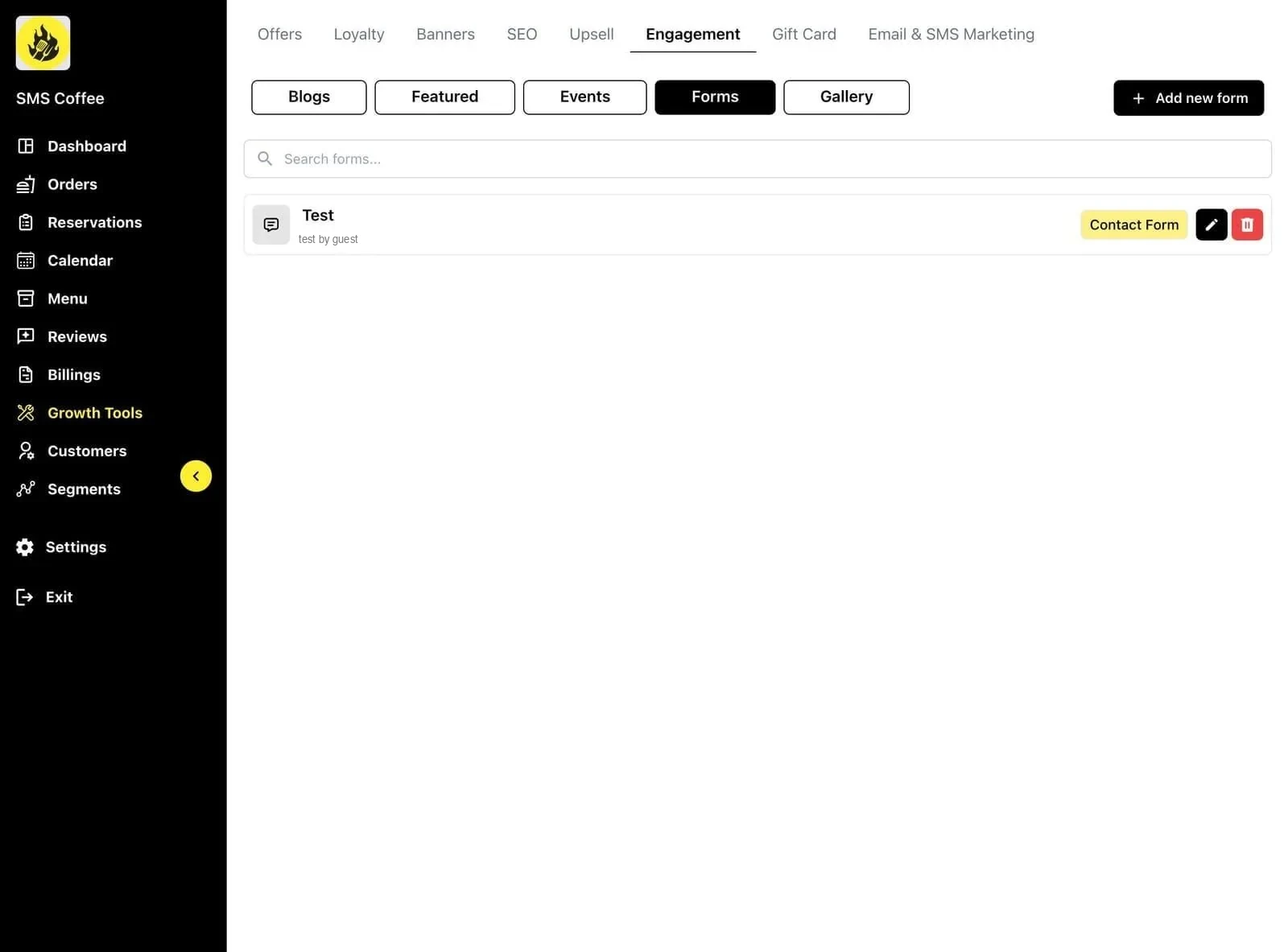
Formulare
Kundenfeedback sammeln:
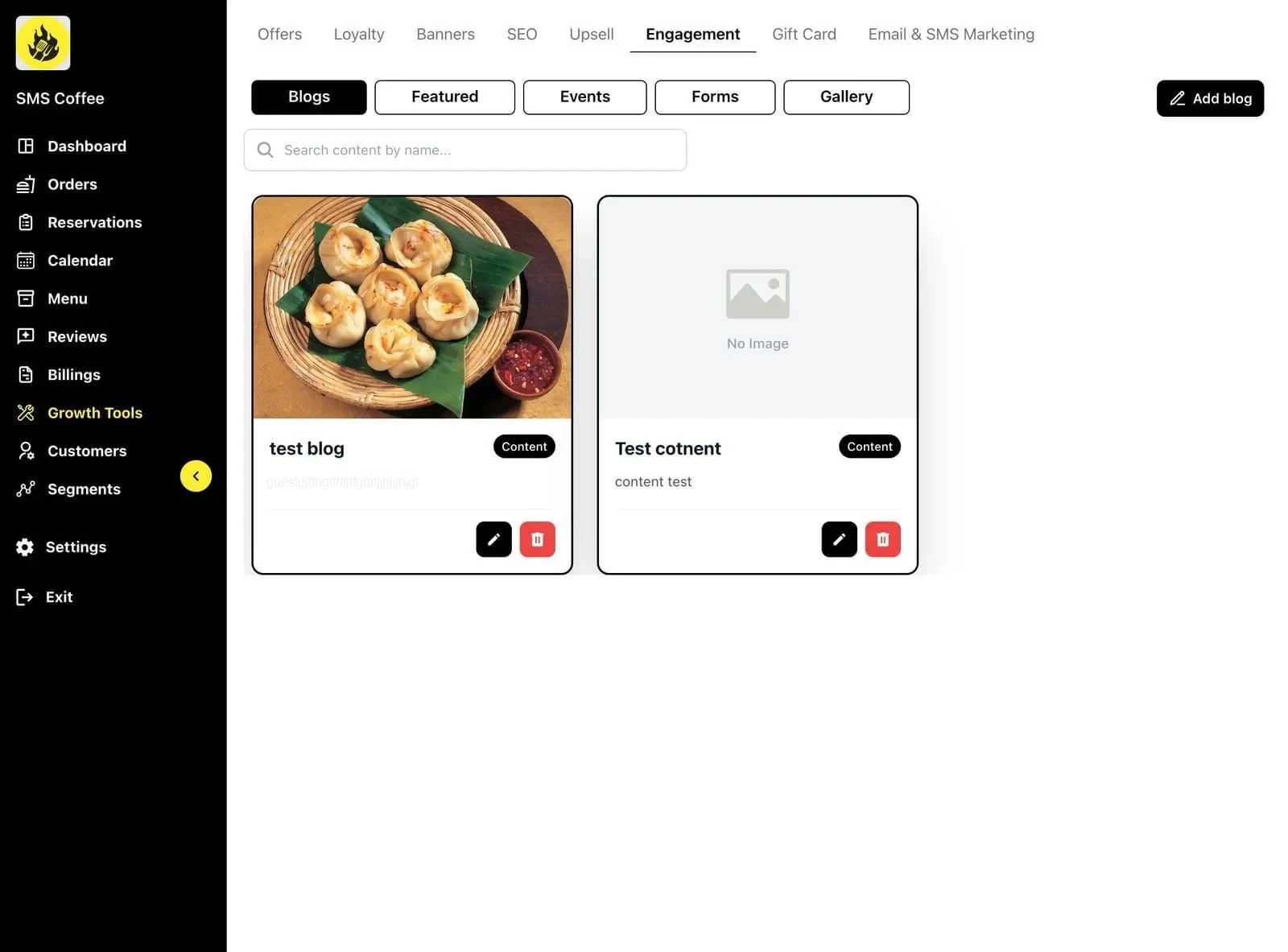
Blogs
Neuigkeiten und Updates teilen:
Best Practices
Angebote:
- Klare Ablaufdaten setzen
- Einlöseraten verfolgen
- Verschiedene Rabattbeträge testen
Treue:
- Verdienen einfach verständlich machen
- Bedeutende Belohnungen anbieten
- Programm bewerben
Kampagnen:
- Publikum segmentieren
- Zu optimalen Zeiten senden
- Öffnungs- und Klickraten verfolgen